
📋 目次 (Table of Contents)
- ■ 1. はじめに:ビジネス動画制作の常識を変える「Google Vids」とは
- ■ 2. Google Vidsが注目を集める理由と背景
- └ 2-1. 専門スキル不要の直感的なUI
- └ 2-2. 膨大なストック素材へのアクセス
- └ 2-3. Workspace連携による究極のチームコラボレーション
- ■ 3. Google Vidsの核となる主要機能の詳細
- └ 3-1. Geminiを活用した「Help me create(作成アシスト)」
- └ 3-2. 自動ナレーション(テキスト読み上げ・AI音声)
- └ 3-3. プロフェッショナルなテンプレート群
- └ 3-4. レコーディング・スタジオ機能
- └ 3-5. セキュアな共有とエクスポート
- ■ 4. Google Vidsを利用できるWorkspaceの料金プラン一覧
- └ 4-1. 無料版Googleアカウント(@gmail.com)での利用
- └ 4-2. Google Workspace Business Starter / Standard
- └ 4-3. Google Workspace Business Plus
- └ 4-4. Google Workspace Enterprise(標準 / Plus)
- ■ 5. 有料プランと通常プランの決定的な違い:どこで制限がかかるのか?
- └ 5-1. AI動画生成の「回数制限」と「精度」の壁
- └ 5-2. AI音声合成(ナレーション)の品質と多言語対応の壁
- └ 5-3. プレミアム・ストック素材へのアクセス権
- └ 5-4. 書き出し(エクスポート)とストレージの制限
- ■ 6. 無料版・標準のWorkspaceプランで「どこまで」実用的に使えるのか?(徹底検証)
- └ 6-1. 「動画プレゼンツール」としての基本機能は十分に強力
- └ 6-2. 制限を回避するための「手動×外部ツール」の組み合わせ術
- └ 6-3. 通常プランの限界が露呈する瞬間:「大量生産」と「高度な表現」
- ■ 7. 企業規模・目的別:Google Vidsの最適なプラン選びのガイドライン
- └ 7-1. 個人事業主・フリーランス、または少人数のスタートアップの場合
- └ 7-2. 中小企業(従業員数十名〜数百名)で、動画の内製化を始めたい場合
- └ 7-3. 大企業・グローバル企業で、全社的な生産性向上を目指す場合
- ■ 8. まとめと今後の展望:AI動画生成時代を生き抜くために
- └ 今後の展望:機能の民主化は進むか?
- └ この記事は「Google Vids完全ガイド」の一部です
- └ ⚠️ ツールを導入するだけでは売上は上がりません
1. はじめに:ビジネス動画制作の常識を変える「Google Vids」とは
近年、動画コンテンツの重要性はビジネスシーンにおいても飛躍的に高まっています。
社内プレゼンテーション、営業用の提案資料、新入社員のオンボーディング(研修)動画など、テキストだけでは伝わりにくい情報を視覚的かつ直感的に伝える手段として、動画は欠かせないツールとなりました。
しかし、従来の動画制作には専門的な知識や高価な編集ソフト、そして何よりも膨大な「時間」が必要でした。
そんな課題を根本から解決すべく、Google Workspaceの新たなアプリとして登場したのが「Google Vids(グーグル・ビッズ)」です。
Google Vidsは、AI(人工知能)の力を最大限に活用し、ブラウザ上で誰でも簡単にプロ並みの動画を作成できる画期的なツールです。
ドキュメントを作成したり、スライドのプレゼン資料を作成したりするのと同じくらいの手軽さで、動画コンテンツを生み出すことができます。
しかし、ここで多くのユーザーが抱く疑問があります。それは「Google Vidsは無料で使えるのか?」「自分の使っているGoogle Workspaceのプランでどこまで機能が解放されているのか?」「有料プランと無料プラン・下位プランでは、具体的にどのような制限の違いがあるのか?」という点です。
本記事では、圧倒的なボリュームと詳細な検証に基づき、Google Vidsの料金プラン、各プランにおける機能制限、そして「無料版のGoogleアカウントや標準的なWorkspaceプランでどこまで実用的に使えるのか」について徹底的に解説します。
この記事を最後までお読みいただければ、あなたのビジネス環境に最適なプラン選びと、Google Vidsのポテンシャルを最大限に引き出す活用法が明確になるはずです。
2. Google Vidsが注目を集める理由と背景
Google Vidsがこれほどまでに注目を集めている理由は、単なる「動画編集ソフト」の枠を超え、「AIによる動画生成・アシスト機能」がネイティブに組み込まれている点にあります。
Googleの強力な生成AI「Gemini」がバックグラウンドで稼働しており、ユーザーが入力したテキストプロンプトや、既存のGoogleドキュメント、Googleスライドのデータから、自動的に動画の絵コンテ(ストーリーボード)を生成してくれます。
2-1. 専門スキル不要の直感的なUI
Google Vidsのインターフェースは、Googleスライドなどの既存のWorkspaceアプリと非常に似た操作感で作られています。
タイムラインの複雑なレイヤー構造や、キーフレームの概念など、プロ向けソフト特有の難解な要素は極力排除されています。
ドラッグ&ドロップで素材を配置し、テキストを打ち込むだけで、動画が形になっていく体験は、すべてのビジネスパーソンにとって革命的と言えます。
2-2. 膨大なストック素材へのアクセス
動画制作において最も高いハードルの一つが「素材集め」です。
Google Vidsでは、数百万点以上に及ぶロイヤリティフリーの高画質動画クリップ、画像、BGM、効果音が標準で提供されています。
これにより、外部のストックフォトサイトを巡回して素材を探し、ダウンロードして取り込むという煩雑な作業から解放されます。
2-3. Workspace連携による究極のチームコラボレーション
Googleドキュメントやスプレッドシートと同様に、Google Vidsでも「複数人でのリアルタイム共同編集」が可能です。
チームメンバーと同じ動画プロジェクトに同時にアクセスし、コメントを残したり、直接テキストを修正したりすることができます。
このシームレスなコラボレーションは、リモートワークが普及した現代のビジネス環境において、圧倒的な生産性の向上をもたらします。
3. Google Vidsの核となる主要機能の詳細
Google Vidsの料金プランや制限について深く理解するためには、まず「どの機能がAIに依存しているのか」「どの機能がデータ処理の負荷が高いのか」を把握しておく必要があります。なぜなら、プランによる制限は、まさにこれらの高度な機能の使用上限として設定されることが多いからです。
3-1. Geminiを活用した「Help me create(作成アシスト)」
Google Vidsの最大の目玉機能とも言えるのが、生成AIを活用した作成アシスト機能です。
ユーザーが「新入社員向けの営業マニュアル動画を作って」とプロンプト(指示文)を入力したり、関連するGoogleドライブ内のドキュメントを指定したりするだけで、AIが自動的に全体の構成案、各シーンのナレーションテキスト、そして適切な背景動画や画像を組み合わせた「初稿」を数秒から数十秒で生成してくれます。
ゼロから動画の構成を考える必要がなくなるため、作業時間は劇的に短縮されます。
3-2. 自動ナレーション(テキスト読み上げ・AI音声)
動画にプロのナレーターのような声を入れたい場合、従来は録音機材を用意するか、外部の音声合成サービスを利用する必要がありました。
Google Vidsには、極めて自然で感情豊かなAI音声合成機能が内蔵されています。
スライドのノート部分に入力したテキストを、様々なトーンや言語のAIボイスで自動的に読み上げさせることが可能です。
この音声生成機能も、AIリソースを大量に消費するため、プランごとの制限の対象となりやすい機能の一つです。
3-3. プロフェッショナルなテンプレート群
社内報、プロジェクトの進捗報告、カスタマーサポート向けのマニュアル、SNSマーケティング用ショート動画など、用途に合わせた高品質なテンプレートが多数用意されています。
テンプレートを選択するだけで、洗練されたタイポグラフィ、アニメーション、画面遷移(トランジション)が適用された動画をすぐに作り始めることができます。
上位プランになるほど、アクセスできるプレミアムテンプレートの種類が増加する傾向があります。
3-4. レコーディング・スタジオ機能
画面収録(スクリーンレコーディング)と、インカメラを使った自分自身の映像の録画を同時に行う機能です。
ソフトウェアの操作説明動画や、プレゼンターの顔を見せながらの解説動画を簡単に作成できます。
さらに、AIが自動で背景を透過(グリーンバック不要での背景切り抜き)したり、ノイズを低減したりする高度な処理もリアルタイムで行われます。
3-5. セキュアな共有とエクスポート
完成した動画は、MP4ファイルとしてダウンロードして外部に公開することも、Googleドライブのリンクとして社内限定で安全に共有することも可能です。
企業が扱う機密情報を動画化する場合、社外にデータが漏れないセキュアな環境で動画の生成から共有までが完結することは、Google Workspaceの強力なエコシステムならではの強みです。
このように、Google Vidsは「動画版のGoogleスライド」にとどまらず、強力なAIアシスタントを内蔵した「動画生成プラットフォーム」と呼ぶべき存在です。
しかし、これらの便利な機能の裏側では膨大なコンピューティングリソースが消費されているため、Googleは利用するプランに応じて明確な「線引き」を行っています。
次章では、いよいよ核心である料金プランごとの対応状況について紐解いていきましょう。
4. Google Vidsを利用できるWorkspaceの料金プラン一覧
Google Vidsを利用するにあたって最も重要なのは、自分が契約しているGoogle Workspaceのプランが何であるかを確認することです。
Google Vidsは基本的に「Google Workspaceの付加価値機能」として提供されており、プランのグレードによってアクセスできる機能の深さが大きく異なります。
ここでは、一般ユーザー向けから大企業向けまで、各プランにおけるGoogle Vidsの立ち位置を詳細に解説します。
4-1. 無料版Googleアカウント(@gmail.com)での利用
多くの方が気になる「無料のGoogleアカウントでGoogle Vidsは使えるのか?」という疑問ですが、結論から言えば、無料アカウント(個人向けの@gmail.comアカウントや、課金していないGoogle Workspace Essentials Starterなど)では、Google Vidsのフル機能を利用することはできません。
現時点でのGoogleの方針では、Vidsは主に「ビジネス向けの生産性向上ツール」として位置づけられています。
そのため、動画の閲覧や、招待されたプロジェクトへのコメント追加といった「閲覧者・共同作業者としての最低限の参加」は可能な場合がありますが、自ら新規でプロジェクトを立ち上げたり、AI機能を使って動画を生成したりするコア機能は、有料のWorkspaceライセンスに紐付いています。
無料版ユーザーにとっては、実質的に「まだ十分に活用できる段階ではない」というのが現状です。
4-2. Google Workspace Business Starter / Standard
中小規模の企業やフリーランスに最も多く利用されている「Business Starter」や「Business Standard」プラン。これらのプランのユーザーにとって、Google Vidsはどう扱われるのでしょうか。
これらのプランでは、Google Vidsへのアクセス権自体は付与され、動画の作成、基本的なストック素材の利用、チームでの共同編集など、「動画エディタ」としての基本機能を利用することができます。
しかし、最大の魅力である「Geminiによる高度なAI自動生成機能」には厳しい制限がかけられている、あるいは別売りの「Gemini for Google Workspace」アドオンが必要になるケースがほとんどです。
つまり、手動でスライドを作り、動画を配置していく従来の編集作業は可能ですが、魔法のようにプロンプト一発で動画が完成する体験にはハードルが設けられています。
4-3. Google Workspace Business Plus
より高度なセキュリティと大容量のストレージを備えた「Business Plus」プラン。
このプランになると、Google Vidsの実用性は大幅に向上します。
一部のAI機能が標準で解放され、より高品質な素材へのアクセスや、長時間の動画エクスポートが可能になります。
しかし、無制限にAI機能を使えるわけではなく、月間・年間のAI利用クレジット(トークン)といった形で、一定の上限枠の中で運用することが求められます。
社内の広報担当者や、月に数本の解説動画を作成する程度の頻度であれば、十分にニーズを満たせるプランと言えるでしょう。
4-4. Google Workspace Enterprise(標準 / Plus)
大企業向けの最上位プランである「Enterprise」シリーズ。
ここで初めて、Google Vidsの真の力が解放されます。
Enterpriseプランのユーザー、特に「Gemini Enterprise」アドオンを契約している環境では、Google VidsのAI動画生成機能、AI音声合成機能、高度なデータ分析連携などが、事実上制限なく(あるいは極めて余裕のある上限内で)利用可能になります。
Enterpriseプランの最大の違いは、単一の動画を作るだけでなく、「全社的な動画コンテンツの大量生産」に耐えうるインフラが提供される点です。
数千人規模の社員に向けたパーソナライズされた動画の自動生成や、高度なセキュリティ・コンプライアンス管理(動画内に機密情報が含まれていないかの自動検知など)といった、企業レベルでの要件を満たすための機能は、このEnterpriseプランに集約されています。
5. 有料プランと通常プランの決定的な違い:どこで制限がかかるのか?
Google Vidsの導入を検討する企業のIT管理者や担当者が最も頭を悩ませるのが、「現在のプランのままで行くべきか、それとも上位プラン(あるいはGeminiアドオン)にアップグレードすべきか」という決断です。
ここでは、Business Starter / Standard(通常プラン)と、Business Plus / Enterprise(有料・上位プラン)の間にある「決定的な機能の壁」について、具体的なユースケースを交えながら深掘りしていきます。
5-1. AI動画生成の「回数制限」と「精度」の壁
最も大きな違いは、Geminiによる「Help me create(作成アシスト)」機能の利用上限です。
- 通常プラン(Business Starter/Standard)の場合:
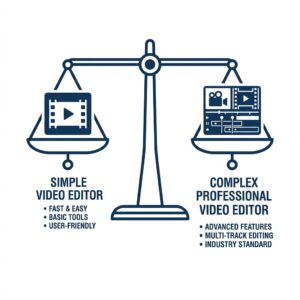
これらのプランでは、AI機能へのアクセスが完全に遮断されているか、あるいは月に数回程度のお試し利用(プロモーション枠)に制限されているのが一般的です。そのため、動画の構成を考える作業、ストック素材を検索してタイムラインに並べる作業、テキストを打ち込む作業は、すべて「人間の手作業」で行う必要があります。これは、従来の動画編集ソフトを使っているのと労力的には大きく変わりません。「ブラウザで動く軽量な動画エディタ」としての価値にとどまります。 - 上位プラン(Business Plus/Enterprise + Gemini)の場合:
プロンプトによる動画生成が無制限、あるいは極めて高い上限で利用可能です。さらに重要なのは、生成される動画の「精度」と「カスタマイズ性」です。上位プランのGeminiは、自社のGoogleドライブに保存されている過去の膨大なドキュメントやスライドの内容を横断的に学習・参照する能力(エンタープライズ検索)を備えています。これにより、「先月の営業会議の議事録と、昨年の製品マニュアルを要約して、5分間の新製品トレーニング動画を作って」というような、高度なコンテキスト(文脈)を理解した一発生成が可能になります。この「社内データの文脈理解力」こそが、下位プランとの埋めがたい差となります。
5-2. AI音声合成(ナレーション)の品質と多言語対応の壁
動画のクオリティを左右するナレーション機能にも、明確な違いが存在します。
- 通常プランの場合:
利用できるAI音声の種類(声質、年齢、トーン)が数種類に限定されていたり、対応言語が英語のみに制限されていたりすることがあります。また、テキストを音声に変換する文字数の上限が低く設定されており、長編の動画マニュアルを作成しようとすると途中でエラーになるケースも想定されます。 - 上位プランの場合:
数十種類に及ぶプロフェッショナル品質のAI音声(まるで本物の人間が喋っているかのような自然な抑揚、ブレスの再現など)をフル活用できます。さらに、多言語へのリアルタイム翻訳・吹き替え機能へのアクセスも強力です。日本語で入力したスライドのノートを、AIが自動で英語、スペイン語、中国語などに翻訳し、それぞれのネイティブスピーカーのような自然な発音でナレーションを生成してくれます。グローバル企業において、社内向けメッセージ動画を多言語展開する際のコストと時間は、上位プランの導入によって劇的に削減されます。
5-3. プレミアム・ストック素材へのアクセス権
Google Vidsの強みであるストック素材ライブラリの利用範囲も、プランによって区別されています。
- 通常プランの場合:
数万点程度の基本的な無料素材(画像、シンプルなBGM、汎用的な動画クリップ)は利用可能です。しかし、解像度が4Kの高品質な動画や、人気のある特定のクリエイターによるプレミアム楽曲、高度な3Dアニメーショングラフィックスなどの素材には鍵がかかっており、動画のエクスポート時に透かし(ウォーターマーク)が入ったり、利用自体がブロックされたりします。 - 上位プランの場合:
Shutterstockなどの外部の大手ストックフォトサービスと提携して提供される数百万点のプレミアム素材(Premium Stock Media)に無制限でアクセスできます。これにより、まるでプロの映像制作会社が作ったような、リッチで説得力のある動画を内部リソースだけで内製化することが可能になります。企業ブランディングに関わる重要なプレゼン動画を作成する場合、このプレミアム素材へのアクセスの有無が動画の「見栄え」を決定づけます。
5-4. 書き出し(エクスポート)とストレージの制限
作成した動画を最終的なファイルとして出力する際の制限も見逃せません。
- 通常プランの場合:
動画の書き出し解像度が720p(HD)に制限されていたり、1本の動画の長さが最長5分〜10分程度に制限されていることがあります。また、Google Vidsのプロジェクトファイル自体もGoogleドライブのストレージ容量を消費するため、Starterプランなどの容量制限(30GB/ユーザー)が厳しい環境では、動画を複数作るとすぐに容量が圧迫されてしまいます。 - 上位プランの場合:
1080p(フルHD)や4Kといった高解像度でのエクスポートが標準でサポートされます。動画の長さの制限も大幅に緩和(あるいは無制限)され、1時間を超えるような長編のオンラインセミナー動画や、全社向けの基調講演動画の編集も可能になります。Enterpriseプランであれば、Googleドライブのストレージは実質的に無制限に近い形で運用できるため、容量を気にすることなく動画の大量作成・保存が行えます。
このように、通常プランと上位プランの「差」は、単なる「おまけ機能の有無」ではなく、「作業を人間の手で泥臭くやるか、AIに丸投げして圧倒的な時短とクオリティを実現するか」という、動画制作の根本的なワークフローの違いを意味しています。
6. 無料版・標準のWorkspaceプランで「どこまで」実用的に使えるのか?(徹底検証)
上位プランの圧倒的なメリットについては前章で解説しましたが、すべての企業がすぐに高額なプランやGeminiアドオンに投資できるわけではありません。
「今契約しているBusiness Standardプランのままで、あるいは無料枠の中で、Google Vidsをどうにか実務で役立てることはできないのか?」という切実な疑問にお答えするため、この章では「機能制限下におけるGoogle Vidsの実用的な活用法と限界」について徹底的に検証します。
6-1. 「動画プレゼンツール」としての基本機能は十分に強力
AIによる自動生成機能が使えなかったり、プレミアム素材にアクセスできなかったりしても、Google Vids自体が持つ「クラウドベースの動画エディタ」としての基本性能は決して低くありません。
もしあなたが、PowerPointやGoogleスライドで作成したプレゼン資料に、自分の声(ナレーション)を録音して被せ、MP4ファイルにして関係者に配布するという作業を日常的に行っている場合、Google Vids(通常プラン)への乗り換えは非常に有効です。
従来の「スライドソフトでの録音」は、タイミングの調整が難しかったり、後から一部分だけ音声を録り直すのが面倒だったりするという欠点がありました。
Google Vidsを使えば、タイムラインベースでスライドごとの表示時間や音声のタイミングを視覚的に調整でき、後からの修正も極めて容易です。
無料提供されている基本的なBGMを背後にうっすらと流すだけでも、単なる「音声付きスライド」が、立派な「動画コンテンツ」へと生まれ変わります。
6-2. 制限を回避するための「手動×外部ツール」の組み合わせ術
AI機能の制限を乗り越えるための現実的なアプローチとして、Google Vidsを「最終的な組み立て工場」として割り切り、AIの力は無料の外部ツールで補うという方法があります。
例えば、動画の構成案や台本の作成については、Google Vids内のAIアシストが使えなくても、無料版のChatGPTやClaude、あるいはWeb版のGemini(無料版)を別タブで開き、そこで「新人向け営業マニュアル動画の構成と台本を考えて」とプロンプトを入力すれば済みます。
生成されたテキストをコピーし、Google Vidsのテキストボックスに手動でペーストしていけば良いのです。
また、AI音声合成機能が制限されている場合でも、外部の無料(あるいは安価な)テキスト読み上げサービスで音声ファイル(MP3/WAV)を作成し、それをGoogle Vidsのタイムラインに手動でインポート(アップロード)することで代替可能です。
この手法は「すべてがGoogle Vids内で完結するシームレスさ」は失われますが、「お金をかけずに動画の質を高める」ための泥臭いながらも確実なワークフローと言えます。
6-3. 通常プランの限界が露呈する瞬間:「大量生産」と「高度な表現」
では、通常プランのままで運用し続けることの「限界」はどこにあるのでしょうか。それは、動画制作の「頻度」と求められる「クオリティ」が高まった瞬間に訪れます。
月に1〜2本、部署内だけで共有する簡単な操作説明動画を作る程度であれば、前述したような「手動での組み立て」や「外部ツールの併用」でも十分に対応できるでしょう。
しかし、以下のような要件が発生した場合、手作業の限界により業務効率が著しく低下します。
- 限界ケース1:毎週数十本の動画を量産する必要がある場合。
例えば、マーケティング部門がSNS向けに大量のショート動画をテスト(A/Bテスト)したい場合、外部ツールを行ったり来たりする手作業では到底追いつきません。AIによる動画構成の一括生成機能がない通常プランでは、リソースがパンクしてしまいます。 - 限界ケース2:プロのクリエイターに外注していたレベルの動画を内製化したい場合。
プレミアム素材が使えず、AIによる洗練されたデザイン提案機能がない通常プランでは、どうしても「素人がPowerPointに毛が生えたツールで作った動画」の域を出ることが難しくなります。企業のブランドイメージを左右するような重要な顧客向け動画を作る場合、通常プランの機能制限は大きな足枷となります。 - 限界ケース3:社内の膨大な既存資産(マニュアル等)を素早く動画化したい場合。
数百ページあるPDFの業務マニュアルを動画化する際、手作業で要約してスライドに分割するのは大変な労力です。上位プランのGemini連携があれば、PDFを指定するだけで自動要約から動画生成まで一気通貫で行えますが、通常プランではこの「魔法」は使えません。
結論として、通常プランや無料枠でのGoogle Vids利用は、あくまで「動画制作の入門編」「個人的なプレゼンの拡張ツール」としては極めて優秀です。
しかし、動画を企業の競争力に変えるための「本格的なコンテンツ量産エンジン」として活用するには、やはり上位プランやGeminiアドオンの導入が不可欠となるのです。
7. 企業規模・目的別:Google Vidsの最適なプラン選びのガイドライン
ここまで、Google Vidsの機能とプランごとの制限について詳細に見てきました。情報が整理できたところで、実際にあなたの会社や組織がどのプランを選択すべきか、具体的なガイドラインを提示します。
7-1. 個人事業主・フリーランス、または少人数のスタートアップの場合
推奨プラン:Google Workspace Business Starter / Standard(現状維持)
この規模のフェーズでは、高額なEnterpriseプランやGeminiアドオンの追加契約はコストパフォーマンスに見合わないケースがほとんどです。
まずは現在契約している通常プランの範囲内で、Google Vidsを「スライド資料の代替となる、よりリッチなプレゼンツール」として使い倒すことをお勧めします。
外部の無料AIツール(ChatGPTなど)を併用して台本を作成し、Vidsのタイムライン上で手作業で組み立てるワークフローを確立しましょう。
クライアントへの提案資料を動画化して送るだけでも、競合他社との大きな差別化に繋がります。
7-2. 中小企業(従業員数十名〜数百名)で、動画の内製化を始めたい場合
推奨プラン:Google Workspace Business Standard / Plus + Gemini Businessアドオンの検討
社内研修、営業向けのマニュアル、広報動画など、部署を超えて動画のニーズが高まってきている段階です。
外部の映像制作会社に依頼すると1本数十万円かかるような動画を、社内の担当者が内製化できれば、大幅なコスト削減になります。
このフェーズでは、ベースとなるWorkspaceのプランはStandardまたはPlusを維持しつつ、動画制作を主に担当する特定のメンバー(広報担当者や人事担当者など)のアカウントに対してのみ、「Gemini Business」アドオンを追加付与するという戦略が最も賢い選択です。
これにより、全社的なコスト増を抑えつつ、必要な部署にだけ「AI動画自動生成」の強力な武器を持たせることができます。
7-3. 大企業・グローバル企業で、全社的な生産性向上を目指す場合
推奨プラン:Google Workspace Enterprise + Gemini Enterpriseアドオン
数千人規模の社員が日常的に動画を使ってコミュニケーションを取り、言語の壁を超えたグローバルな情報共有を迅速に行う必要がある場合、Enterprise環境は必須となります。
Gemini Enterpriseアドオンによる無制限(実質的)なAI機能へのアクセス、多言語音声翻訳のフル活用、そして最高レベルのセキュリティ管理。
これらが組み合わさることで、Google Vidsは単なる動画ツールではなく、「組織全体の知識共有(ナレッジマネジメント)を加速させるプラットフォーム」として機能し始めます。
機密情報を含む全社向けの経営方針発表動画や、数千の製品マニュアルの動画化など、圧倒的なスケールメリットを享受できるフェーズです。
8. まとめと今後の展望:AI動画生成時代を生き抜くために
この記事では、「Google Vidsの料金プランと制限」「無料版や通常Workspaceプランでどこまで使えるのか」というテーマについて、徹底的な検証と解説を行ってきました。重要なポイントを以下にまとめます。
- Google Vidsは「魔法の杖」だが、誰でも無制限に使えるわけではない。 AIによる動画自動生成、AI音声合成、プレミアム素材へのアクセスといったコア機能は、上位プラン(Business Plus以上)やGeminiアドオン契約者のための特権として強力に制限されています。
- 無料アカウントや通常プランでは「高度な手動動画エディタ」として機能する。 AIの恩恵は限定的ですが、それでも直感的なUIとブラウザベースの軽快な動作により、従来の動画編集ソフトよりも遥かに低い学習コストで動画プレゼンテーションを作成することが可能です。
- 制限を突破するには「プランのアップグレード」か「外部ツールとの併用」の二択。 業務効率とクオリティを劇的に上げたいのであれば投資(アップグレード)を。コストを抑えたいのであれば、別タブで無料AIを走らせる手間(外部ツール併用)を受け入れる必要があります。
- 最適なプランは「誰が、どのくらいの頻度で、どんな目的の動画を作るか」で決まる。 全社員に上位プランを付与する必要はありません。動画制作のキーマンにのみGeminiアドオンを付与するなどの、柔軟なライセンス戦略が求められます。
今後の展望:機能の民主化は進むか?
テクノロジーの進化は日進月歩です。現在は上位プランに限定されている高度なAI機能も、数年後、あるいは数ヶ月後には、Geminiの処理能力向上とコスト低下に伴い、徐々に下位のプランや無料版にも解放されていく(民主化される)可能性は十分にあります。
しかし、その「いつ来るか分からない民主化」を待っている間にも、先行して上位プランを導入し、AI動画生成のワークフローを組織内に定着させた企業は、圧倒的なスピードでコンテンツを量産し、ビジネスの競争力を高め続けています。
Google Vidsの登場は、「動画は特別なスキルを持つクリエイターが、時間をかけて作るもの」という旧来の常識を完全に破壊しました。
これからの時代は、「いかに素早く自分の思考や情報を動画化し、他者に伝達できるか」という『動画でのコミュニケーション能力』が、すべてのビジネスパーソンに求められる必須スキルとなっていくでしょう。
あなたが現在利用しているプランが何であれ、まずは一度Google Vidsを開き、何か一つ、短いプレゼン資料を動画化してみてください。その小さな一歩が、AI時代の新しい働き方への扉を開くはずです。
この記事は「Google Vids完全ガイド」の一部です
Google Vidsの全体像や他の機能については、以下のまとめ記事をご覧ください。
👉 【戻る】【2026年最新】Google Vids完全ガイド:機能一覧から活用事例まで徹底解説
⚠️ ツールを導入するだけでは売上は上がりません
Google Vidsのような最新AIツールは非常に強力ですが、肝心の「発信するメッセージ」が間違っていては、どんなに綺麗な動画を作っても顧客の心は動きません。
自社サイトや動画が「自慢話」になっていませんか?BtoBマーケティングで確実に成果を出すための本質的な『謙虚の法則』を以下の記事で解説しています。