
Google Workspaceに新たに加わった強力な動画作成ツール「Google Vids(グーグル・ビッズ)」。
AIを活用して誰でも簡単にプロフェッショナルな動画を作成できるこのツールは、ビジネスコミュニケーションのあり方を劇的に変えつつあります。
プレゼンテーション、社内研修、営業資料、プロジェクト報告など、あらゆる場面でVidsの活用が進んでいます。
しかし、素晴らしい動画を作成しても、それを適切なターゲットに適切な方法で届けることができなければ、その価値は半減してしまいます。
「作成したVidsの動画をどうやってMP4としてダウンロードするの?」「社外の人にも安全に動画を共有するにはどう設定すればいいの?」「閲覧者にはダウンロードさせたくない場合は?」といった疑問や悩みを抱えている方も多いのではないでしょうか。
本記事では、Google Vidsで作成した動画の「エクスポート(MP4書き出し)」と「共有(権限設定・リンク発行)」に焦点を当て、その具体的な手順から応用テクニック、さらにはトラブルシューティングまで、約1万文字の圧倒的なボリュームで徹底的に解説します。
この記事を最後まで読めば、Google Vidsの仕様を完全に理解し、社内外を問わず、動画コンテンツを最も効果的かつセキュアに配信・共有するスキルが身につきます。これからの動画コミュニケーションをリードするための必読ガイドです。
📋 目次 (Table of Contents)
- ■ 本記事の目次(ハイライト)
- ■ Google Vidsで作成した動画をMP4形式でエクスポート(ダウンロード)する方法
- └ 1. MP4形式で書き出す(ダウンロードする)具体的なステップ
- └ 2. MP4形式エクスポートの仕様と特徴
- └ 3. なぜMP4でエクスポートするべきなのか?(MP4のメリット)
- └ 4. エクスポート時のよくあるトラブルと対処法
- ■ Google Vidsの共有リンク作成と詳細な権限設定:セキュアな動画配信の極意
- └ 1. Google Vidsにおける3つの基本権限
- └ 2. リンクの共有範囲をコントロールする
- └ 3. 情報漏洩を防ぐ!高度なセキュリティ設定
- └ 4. 閲覧期限(有効期限)の設定
- ■ Google Vidsのエクスポートと共有に関するよくある質問(FAQ)と高度なトラブルシューティング
- └ エクスポート(MP4書き出し)に関するFAQ
- └ 共有と権限設定に関するFAQ
- └ その他の仕様や制限に関するFAQ
- ■ Google Vids動画の応用的な活用と連携テクノロジー
- └ 1. Google アプリケーションへのシームレスな「埋め込み」
- └ 2. Google ドライブによる高度な動画管理と検索
- └ 3. Google Vids vs 他の動画ツール:共有・配信における比較
- └ 4. 実践的なビジネスユースケース
- ■ まとめ:Google Vidsのエクスポートと共有をマスターして、動画コミュニケーションを加速させよう
- └ この記事は「Google Vids完全ガイド」の一部です
- └ ⚠️ ツールを導入するだけでは売上は上がりません
本記事の目次(ハイライト)
- Google Vidsにおける動画の出力・共有の基本概念
- Vidsは「クラウドネイティブ」な動画ツール
- ドキュメントやスプレッドシートと同じ感覚での共有
- Google Vidsの動画をMP4形式でエクスポート(ダウンロード)する方法
- 具体的な手順と書き出しの仕様
- MP4エクスポートのメリットと注意点
- Google Vidsの高度な共有リンク作成と権限設定
- 閲覧者・閲覧者(コメント可)・編集者の違い
- 情報漏洩を防ぐ!セキュアな共有設定
- Google Vids動画の応用的な活用と連携
- 他のGoogle Workspaceアプリ(ドキュメント・スライド・サイト)との連携
- 実践的なビジネスユースケース
- よくある質問(FAQ)とトラブルシューティング
- エクスポートできない、共有リンクが見られない時の対処法
それでは、Google Vidsの動画を世界に届けるための具体的なステップを見ていきましょう。
Google Vidsで作成した動画をMP4形式でエクスポート(ダウンロード)する方法
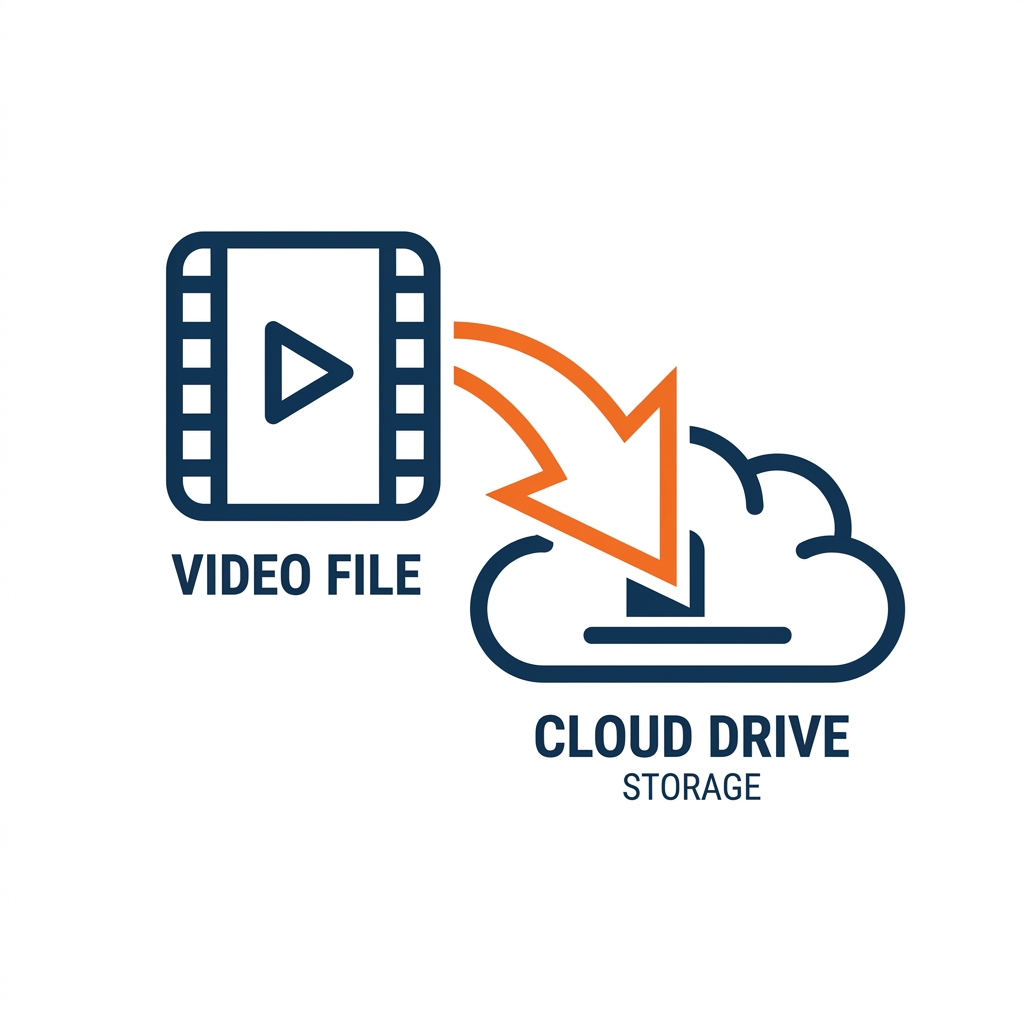
Google Vidsで動画が完成したら、次に行うのはその動画をどのように視聴者に届けるかという選択です。
Vidsはクラウド上で動作するツールですが、作成した動画をローカル環境や他のプラットフォームで利用したい場合、MP4形式でのエクスポート(ダウンロード)が不可欠になります。
ここでは、MP4書き出しの詳細な手順と、知っておくべき仕様について深く掘り下げます。
1. MP4形式で書き出す(ダウンロードする)具体的なステップ
Google Vidsから動画をローカルPCに保存する手順は、非常に直感的でシンプルに設計されています。以下のステップに従って操作を行ってください。
- Google Vidsの編集画面を開く
エクスポートしたい動画プロジェクトを開き、すべての編集(カット、テロップ挿入、BGM追加など)が完全に終了していることを確認します。 - 画面右上の「エクスポート(またはダウンロード)」ボタンをクリック
画面上部のメニューバー、通常は「共有」ボタンの並びにある「ファイル」メニュー、またはエクスポート専用のアイコンをクリックします。 - 「ダウンロード」>「MP4形式(.mp4)」を選択
メニューを展開すると、ダウンロード形式のオプションが表示されます。ここで「MP4形式」を選択します。現状、Google Vidsにおける標準的な動画出力フォーマットは汎用性の高いMP4が採用されています。 - 書き出し(レンダリング)の待機
動画の長さや挿入されているアニメーション、エフェクトの複雑さによって、クラウド側でのレンダリング処理に時間がかかる場合があります。画面上にプログレスバーが表示されるので、完了するまでブラウザのタブを閉じずにお待ちください。 - ローカルへの保存
レンダリングが完了すると、自動的にブラウザ経由でMP4ファイルがPCの「ダウンロード」フォルダ等に保存されます。
2. MP4形式エクスポートの仕様と特徴
エクスポート機能を利用する上で、いくつかの重要な仕様を理解しておく必要があります。
- 解像度と画質の設定
標準設定では、プレゼンテーションやオンライン共有に最適な1080p(フルHD)または720p(HD)での書き出しが行われます。書き出し時に解像度を選択できるオプションがある場合、用途(スマホ閲覧用なら720p、大型モニターでのプレゼン用なら1080pなど)に応じて適切な画質を選択しましょう。 - ファイルサイズについて
MP4はH.264等の高効率なコーデックで圧縮されるため、高画質でありながら比較的ファイルサイズを抑えることができます。しかし、長時間の動画(例えば30分以上の研修動画など)の場合は数GBのサイズになることもあるため、ローカルストレージの空き容量には注意が必要です。 - ウォーターマーク(透かし)の有無
Google Workspaceの有料プラン(EnterpriseやBusinessエディションなど)を利用している場合、基本的にエクスポートされた動画にGoogle Vidsのウォーターマークが入ることはありません。プロフェッショナルな自社コンテンツとしてそのまま活用できます。
3. なぜMP4でエクスポートするべきなのか?(MP4のメリット)
Google Vidsの共有リンクを使わずに、あえてMP4で書き出すことには強力なメリットがあります。
- 完全なオフライン再生が可能
インターネット接続が不安定な場所(出張中の機内や、地下の会議室など)でプレゼンテーションを行う場合、クラウド上のリンクでは再生が途切れるリスクがあります。MP4をローカルに保存しておけば、確実かつスムーズな再生が保証されます。 - 他のプラットフォームへの二次利用(アップロード)
YouTube、Vimeo、自社のLMS(学習管理システム)、またはSNS(X、Facebook、LinkedInなど)に動画コンテンツを直接アップロードしたい場合、MP4ファイルが必須となります。 - 外部の動画編集ソフトでの追加加工
Google Vidsの機能だけでは対応できない高度なVFX(視覚効果)や、Adobe Premiere Pro、DaVinci Resolve等の本格的な動画編集ソフトを用いたカラーグレーディング、複雑な合成を行いたい場合、一度MP4で出力して素材として扱うワークフローが有効です。 - 永続的なアーカイブ保存
Google Workspaceのアカウント運用ポリシーの変更や、従業員の退職に伴うデータ削除のリスクに備え、完成版の動画ファイル(マスターデータ)として社内のファイルサーバーや物理ストレージに保管しておく用途にもMP4は最適です。
4. エクスポート時のよくあるトラブルと対処法
- 「エクスポートの準備中」から進まない
一時的なサーバーの混雑や、ネットワークの瞬断が原因の可能性があります。しばらく待っても進まない場合は、一度ブラウザのページを更新(リロード)し、再度エクスポートを試みてください。編集内容はクラウドに自動保存されているため消えることはありません。 - ダウンロードした動画の音ズレ・カクつき
ブラウザの拡張機能が干渉している場合や、PCのスペック不足で再生時にカクついているように見える場合があります。まずは別のメディアプレイヤー(VLCメディアプレイヤーなど)で再生し、動画ファイル自体に問題があるのか、再生環境に問題があるのかを切り分けましょう。
Google Vidsの共有リンク作成と詳細な権限設定:セキュアな動画配信の極意
ローカルへのエクスポートと並んで、Google Vidsの最大の強みと言えるのが「クラウド上でのシームレスな共有」です。Google ドキュメントやスプレッドシートを利用したことがある方ならお馴染みのインターフェースで、動画というリッチなコンテンツを圧倒的な手軽さで共有できます。
しかし、動画には機密情報や社外秘のデータが含まれることも多く、適切な権限設定を行わないと重大なセキュリティ事故(情報漏洩)に繋がるリスクがあります。ここでは、安全かつ効果的な共有リンクの発行と、権限設定の全貌を解説します。
1. Google Vidsにおける3つの基本権限
共有設定の基礎となるのが、「誰に」「何を」許可するかという権限設定です。Google Vidsでは、主に以下の3つのアクセスレベルが用意されています。
- 閲覧者(Viewer)
最も基本的な権限です。指定されたユーザー、またはリンクを知っているユーザーは動画を再生・視聴することだけが可能です。プロジェクトの編集や、コメントの追加は一切できません。完成した動画を全社員に告知する場合や、外部の顧客に見せるだけの用途に最適です。 - 閲覧者(コメント可)(Commenter)
動画の視聴に加えて、動画の特定のタイムライン(秒数)に対してコメントを残すことができる権限です。「ここのテロップ、少し見えにくいです」「このシーンをもっと短くできませんか?」といった、動画制作におけるフィードバックやレビューを関係者から集めるフェーズで大活躍します。動画本体の編集はできないため、誤って内容が書き換えられる心配はありません。 - 編集者(Editor)
動画のフルアクセス権限を持ちます。シーンの追加・削除、テキストの変更、音声の差し替え、そして他のユーザーへの共有設定の変更まで行うことができます。チームで1つの動画を共同制作(Co-creation)する場合にのみ付与すべき、強力な権限です。
2. リンクの共有範囲をコントロールする
権限(何ができるか)を決定したら、次は「共有範囲(誰ができるか)」を設定します。画面右上の「共有」ボタンをクリックすると設定パネルが開きます。
- 制限付き(特定のユーザーやグループのみ)
メールアドレスを直接入力して、特定の人物のみを招待する方法です。最もセキュアな共有方法であり、役員会議の録画や、一部のプロジェクトメンバーしか見てはいけない機密動画の共有に必須の設定です。Google Workspaceの「グループアドレス(例:sales-team@company.com)」を指定すれば、部署単位での一括共有も簡単に実現できます。 - 所属組織(ドメイン)内のユーザーのみ
「〇〇株式会社のユーザーで、リンクを知っている全員」といった設定です。社内向けの研修動画や、全社キックオフの録画など、社内のだれでも見られる状態にしたいが、社外には絶対に漏らしたくない場合に最適な設定です。 - リンクを知っている全員(一般公開)
インターネット上の誰でも、Googleアカウントへのログインなしで動画を視聴できる設定です。自社サイトへの埋め込み用動画や、プレスリリースに添付するPR動画など、アクセス制限を設けずに広く拡散したい場合に使用します。※企業のセキュリティポリシーによっては、管理コンソール側でこの設定が禁止されている場合があります。
3. 情報漏洩を防ぐ!高度なセキュリティ設定
Google Vidsでは、さらに一歩踏み込んだセキュリティ設定が可能です。共有パネルの右上にある歯車アイコン(設定)をクリックすると、以下の強力な制限をかけることができます。
- 「閲覧者と閲覧者(コメント可)に、ダウンロード、印刷、コピーのオプションを表示する」のチェックを外す
この設定をオフにすることで、視聴者は動画をMP4としてダウンロードできなくなります。社外秘のノウハウ動画などを共有する際、「見せるのは構わないが、手元にデータとして保存されたり、無断で二次配布されたりするのは困る」というケースで非常に有効な防波堤となります。 - 編集者による権限変更や共有の制限
「編集者はアクセス権を変更したり、新しいユーザーと共有したりできる」のチェックを外すことで、プロジェクトのオーナー(作成者)以外が勝手に別の人を招待することを防ぎます。
4. 閲覧期限(有効期限)の設定
Google Workspaceの特定のエディション(Business Standard以上など)を利用している場合、共有リンクに対して「有効期限」を設定できる機能が強力です。
たとえば、「外部パートナー企業への操作マニュアル動画の共有を、契約期間中の今月末までに限定したい」といった場合、特定の日付で自動的にアクセス権が失効するように設定できます。これにより、共有権限の消し忘れによる長期的なセキュリティリスク(ゴーストアクセス)を未然に防ぐことができます。
このように、Google Vidsは単なる動画作成ツールではなく、エンタープライズレベルのセキュリティ要件を満たす高度な配信管理機能を備えている点が、他のコンシューマー向け動画ツールとの決定的な違いと言えます。
Google Vidsのエクスポートと共有に関するよくある質問(FAQ)と高度なトラブルシューティング
Google Vidsを本格的に業務へ導入し始めると、現場のユーザーから様々な質問や予期せぬトラブルの報告が上がってくることがあります。
ここでは、管理者やコンテンツクリエイターが直面しやすい「よくある質問」と、その具体的な解決策をQ&A形式で網羅します。
社内ヘルプデスクのFAQとしてもそのまま活用できる内容です。
エクスポート(MP4書き出し)に関するFAQ
Q1: エクスポートしたMP4ファイルの容量が大きすぎてメールに添付できません。
どうすればいいですか?
A: Vidsから書き出したMP4ファイルは高画質であるため、数分の動画でも数十MBから数百MBになることがあります。
メールへの直接添付(通常25MB制限)は避け、以下のいずれかの方法で共有してください。
1. エクスポートせず、Vidsの「共有リンク」を発行して送る(推奨)
2. MP4ファイルをGoogle ドライブにアップロードし、そのドライブのリンクを共有する
3. YouTube等に限定公開でアップロードし、URLを共有する
Q2: エクスポートした動画の画質をもっと良くする、または軽くすることはできますか?
A: 現在のGoogle Vidsの仕様では、書き出し時の解像度(1080p等)やビットレートを細かく手動で指定する高度なエンコード設定画面はありません。
システムの自動最適化に依存しています。
もしファイルサイズを極限まで軽くしたい場合は、一度高画質でMP4としてダウンロードした後、Macの「HandBrake」や「VLC」、Windowsの標準ツールなどのサードパーティ製エンコーダーを使用して再圧縮を行ってください。
Q3: 「エクスポートに失敗しました」というエラーが出てダウンロードできません。
A: クラウド側での動画レンダリング中にエラーが発生している可能性があります。
主な原因と対処法は以下の通りです。
* ネットワークの不安定: ブラウザをリロードし、安定したWi-Fi環境または有線LAN環境で再度お試しください。
* 素材ファイルのエラー: Vids内に挿入した外部の画像や動画素材の一部が破損している、またはサポート外の形式である可能性があります。
直近で追加した素材を一度削除してエクスポートできるか確認してください。
* ブラウザのキャッシュ: Chromeのキャッシュクリア、またはシークレットウィンドウ(ゲストモード)でVidsにログインし直して実行すると解決することが多いです。
共有と権限設定に関するFAQ
Q4: 退職した社員が作成したVids動画はどうなりますか?そのまま消えてしまうのでしょうか?
A: Vidsのファイル実体はGoogle ドライブに保存されているため、ドキュメントやスプレッドシートと同じルールが適用されます。
* マイドライブに保存されていた場合: 社員のアカウントを削除する前に、Google Workspaceの管理コンソールから別のユーザー(上司など)へデータ移行(オーナー権限の譲渡)を行う必要があります。
移行せずにアカウントを削除すると動画も消失します。
* 共有ドライブに保存されていた場合: ファイルの所有権は個人ではなく「組織」にあるため、社員が退職しても動画はそのまま共有ドライブに残り続け、他のメンバーが引き続き利用可能です。
企業での利用は共有ドライブでの運用を強く推奨します。
Q5: 「リンクを知っている全員」に公開した動画が、検索エンジンの検索結果(Google検索など)に表示されてしまうリスクはありますか?
A: 「リンクを知っている全員」に設定しても、そのURLがどこかの公開Webサイトやブログにリンクとして貼られない限り、Googleのクローラーがその動画を発見することはないため、自動的に検索結果にインデックスされることは基本的にありません。
しかし、URLが第三者のSNS等で拡散された場合は誰でも見られる状態になるため、情報漏洩のリスクはゼロではありません。
社外秘の情報が含まれる場合は、必ず「制限付き」または「ドメイン内のみ」の共有設定を使用してください。
Q6: 特定のシーンだけを見せたい場合、再生開始位置を指定した共有リンクは作れますか?
A: YouTubeのようにURLの末尾に「?t=1m30s」といったパラメータを付けて再生開始時間を指定する機能は、現在のVidsの標準共有リンクではサポートされていません。
ただし、「閲覧者(コメント可)」の権限を付与し、特定のタイムラインにコメントを残して相手をメンション(@ユーザー名)することで、相手はそのシーンの通知を受け取り、直接該当箇所にジャンプして確認することが可能です。
その他の仕様や制限に関するFAQ
Q7: スマートフォン(iPhone/Android)からでも動画のエクスポートや共有設定の変更はできますか?
A: 共有リンクの権限変更やリンクのコピーなどは、スマートフォンのGoogle ドライブアプリやブラウザからでも操作可能です。
しかし、動画自体のMP4エクスポート処理や、複雑なタイムラインの編集作業については、処理能力と画面インターフェースの都合上、PCブラウザ(Google Chrome推奨)からの操作が前提となっています。
Q8: エクスポートした動画に字幕(クローズドキャプション/SRTファイル)を埋め込むことはできますか?
A: Vids上でテキストとして入力したテロップは、動画の映像そのものに焼き付けられて(ハードサブとして)MP4出力されます。
しかし、YouTubeのように視聴者がオン/オフを切り替えられる「SRT形式の字幕ファイル」をVidsから別途エクスポートする機能は現在のところありません。
多言語の字幕対応などが必要な場合は、MP4で書き出した後、YouTubeの字幕機能やPremiere Proの自動文字起こし機能などを併用するワークフローをおすすめします。
Google Vids動画の応用的な活用と連携テクノロジー
エクスポートや基本的な共有リンクの発行だけでなく、Google VidsはGoogle Workspaceエコシステムの一部である強みを最大限に活かした応用的な連携が可能です。ここでは、ビジネスの現場で劇的な効率化をもたらす連携テクニックとユースケースを紹介します。
1. Google アプリケーションへのシームレスな「埋め込み」
Google Vidsで作成した動画は、共有リンクをURLとしてテキストで送るだけでなく、他のGoogleアプリ内に「スマートチップ」や「埋め込み」としてリッチに表示させることができます。
- Google ドキュメント / Google スプレッドシート
マニュアルや仕様書のドキュメント内に「@」と入力し、作成したVids動画を呼び出すと、動画のサムネイル付きのスマートチップが挿入されます。読者はドキュメントから離脱することなく、その場で動画のプレビューを再生できます。「テキストでの補足+動画での実演」という、理解度が飛躍的に高まるハイブリッドなマニュアルが簡単に構築できます。 - Google スライド
プレゼンテーション資料の途中にVids動画を直接埋め込むことができます。従来のローカル動画ファイルの埋め込みで発生しがちだった「ファイルパスが切れて再生できない」「動画ファイルが重すぎてスライドが開かない」といったトラブルは、クラウドネイティブなVidsの連携では無縁です。 - Google サイト
社内ポータルサイトや採用サイトをGoogle サイトで構築している場合、Vidsの共有リンクを挿入するだけで、美しい動画プレイヤーとして埋め込まれます。社長からのメッセージ動画や、新入社員向けのオンボーディング動画を一元管理するポータルを、ノーコードかつ即座に作成できます。
2. Google ドライブによる高度な動画管理と検索
Google Vidsのプロジェクトファイル(実体)は、自動的にGoogle ドライブ内に保存されます。これはつまり、Google ドライブが持つ強力なファイル管理・検索機能の恩恵をフルに受けられることを意味します。
- AIによる高度な検索(Google Cloud Search等との連携)
動画のタイトルだけでなく、Vids内で使用したテキストや、AIが生成したスクリプトのキーワードから、目的の動画を瞬時に検索して探し出すことが可能になります。「あの時の〇〇プロジェクトの報告動画、どこいったっけ?」という動画迷子を根絶できます。 - 共有ドライブ(旧チームドライブ)の活用
個人のマイドライブではなく、部署やプロジェクト単位の「共有ドライブ」上でVidsを作成・保存することで、担当者が異動や退職をした際も動画資産が失われることなく、組織に永続的に紐づきます。企業のナレッジマネジメントにおいて、これは極めて重要なポイントです。
3. Google Vids vs 他の動画ツール:共有・配信における比較
動画の共有・配信という観点において、Vidsは他のアプローチとどう違うのでしょうか。
- vs YouTube(限定公開)
YouTubeの「限定公開」も手軽ですが、URLが流出すれば誰でも見られてしまうリスクがあり、社外秘情報の共有には不適切です。Vidsであれば「特定のメールアドレスのみ」と強固に制限をかけられます。 - vs メールへのMP4添付
MP4ファイルを直接メールに添付する方法は、ファイルサイズ制限(通常25MB程度)に引っかかり送信できないことが多々あります。また、送信後に動画のミスに気づいても差し替えが不可能です。Vidsのリンク共有であればサイズ制限はなく、動画を修正すれば同じリンクのまま最新の動画が反映されます。
4. 実践的なビジネスユースケース
これらの機能を組み合わせることで、以下のような革新的な業務フローが実現します。
- 営業部門:非同期の「動く」提案書
お客様とのアポイントが取れない場合でも、Vidsで製品デモと担当者の解説を組み合わせたショート動画を作成。視聴権限を顧客のドメインに限定し、ダウンロード不可に設定して安全にリンクを送信。顧客は自分の好きなタイミングで提案を確認でき、営業のチャンスを逃しません。 - 人事部門:セキュアなオンボーディング(新入社員研修)
新入社員向けの機密性の高いシステム操作マニュアルをVidsで作成。Google サイトで構築した研修ポータルに埋め込み。退職者が出た場合は、共有グループから外すだけで即座にすべての動画へのアクセス権を剥奪できるため、セキュリティ管理も万全です。
まとめ:Google Vidsのエクスポートと共有をマスターして、動画コミュニケーションを加速させよう
本記事では、Google Vidsで作成した動画を最大限に活用するための「MP4エクスポート」と「共有・権限設定」について、非常に深く、詳細に解説してきました。
おさらいすると、重要なポイントは以下の3点です。
- 用途に応じた使い分け:オフライン再生や外部プラットフォームへのアップロードが必要な場合は「MP4エクスポート」を、リアルタイムなフィードバックや手軽な配信には「クラウドの共有リンク」を活用する。
- 強固なセキュリティ設定:共有リンクを発行する際は、「誰に」「どんな権限(閲覧・コメント・編集)を」与えるかを明確にし、必要に応じて「ダウンロード・コピーの禁止」や「有効期限」を設定して情報漏洩を徹底的に防ぐ。
- Workspace連携による相乗効果:単体で終わらせず、Google ドキュメント、スライド、サイト、ドライブ等と連携させることで、動画を「点」ではなく「線(面)」のナレッジとして組織に定着させる。
Google Vidsは、単に動画を「作る」だけのツールではありません。作られた動画を安全かつスピーディーにターゲットに「届ける」ための、エンタープライズ品質のインフラストラクチャを備えています。
この強力なエクスポート機能と共有機能を正しく理解し、自社の業務フローに組み込むことで、文字だけでは伝わらなかった熱量やニュアンスが伝わり、社内のコミュニケーションコストは劇的に下がり、顧客への提案力は飛躍的に向上するはずです。
さあ、今日からあなたもGoogle Vidsのポテンシャルをフル解放し、新しいビジネスコミュニケーションの形を創造していきましょう。
※本記事の内容は2026年6月現在のGoogle Vidsの仕様に基づいています。今後のアップデートにより、インターフェースや機能詳細が変更される場合があります。最新情報はGoogle Workspaceの公式ドキュメントも併せてご確認ください。
この記事は「Google Vids完全ガイド」の一部です
Google Vidsの全体像や他の機能については、以下のまとめ記事をご覧ください。
👉 【戻る】【2026年最新】Google Vids完全ガイド:機能一覧から活用事例まで徹底解説
⚠️ ツールを導入するだけでは売上は上がりません
Google Vidsのような最新AIツールは非常に強力ですが、肝心の「発信するメッセージ」が間違っていては、どんなに綺麗な動画を作っても顧客の心は動きません。
自社サイトや動画が「自慢話」になっていませんか?BtoBマーケティングで確実に成果を出すための本質的な『謙虚の法則』を以下の記事で解説しています。