📋 目次 (Table of Contents)
- ■ はじめに:動画生成AIの進化とGoogle Vidsの登場
- ■ Google Vidsとは何か?2026年の最新状況
- └ 1. テキストから動画へのパラダイムシフト
- └ 2. Geminiによる高度な自動生成機能
- └ 3. Google Workspaceとのシームレスな連携
- └ 4. 誰でも使える直感的なインターフェース
- ■ Google Vidsの主要機能一覧:AIが実現する圧倒的な動画制作体験
- └ 1. プロンプトからの動画自動生成(Help me create)
- └ 2. 既存ドキュメントからの変換(Document to Video)
- └ 3. 高品質なAIナレーション(Text-to-Speech)
- └ 4. スタジオ品質の録画・録音機能(Recording Studio)
- └ 5. 共同編集とコラボレーション機能
- └ 6. ブランディング機能の統合
- ■ BtoBビジネスに革新をもたらすGoogle Vidsの活用事例
- └ 1. 営業部門:パーソナライズされた動画提案で成約率を飛躍的に向上
- └ 2. カスタマーサクセス部門:自己解決率を高める動的マニュアルの構築
- └ 3. マーケティング部門:コンテンツの大量生産とマルチチャネル展開
- └ 4. 人事・社内コミュニケーション部門:エンゲージメントを高める社内報と研修
- ■ 徹底解説:Google Vidsの実践的な操作手順(ステップ・バイ・ステップ)
- └ ステップ1:プロジェクトの開始とプロンプトの入力
- └ ステップ2:ストーリーボード(構成案)のレビューと編集
- └ ステップ3:ビジュアルスタイルと音声の選択
- └ ステップ4:各シーンの詳細編集と素材の調整
- └ ステップ5:パーソナライズ要素の追加(自身の録画)
- └ ステップ6:プレビューと共有
- ■ Google Vids vs 他の動画作成ツール:何が違うのか?徹底比較
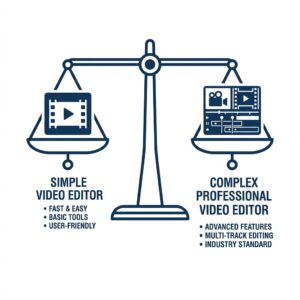
- └ 1. vs プロ向け動画編集ソフト(Adobe Premiere Pro, Final Cut Pro等)
- └ 2. vs 汎用デザインツール(Canva, Adobe Express等)
- └ 3. vs 特化型AIアバター動画ツール(Synthesia, HeyGen等)
- └ 4. vs 他の生成AIモデル(OpenAI Sora等)
- └ 比較のまとめ:Google Vidsを選ぶべき理由
- ■ Google Vidsの導入に向けたベストプラクティスとセキュリティ
- └ 導入を成功させるための3つのステップ
- └ エンタープライズ水準のセキュリティとAIガバナンス
- ■ おわりに:テキストの時代から、動画コミュニケーションの時代へ
- └ 📚 Google Vids 特化解説記事シリーズ
はじめに:動画生成AIの進化とGoogle Vidsの登場
2026年現在、ビジネスコミュニケーションの主流は完全に「テキスト」から「動画」へと移行しました。
かつては専門のクリエイターや高価な機材が必要だった動画制作ですが、生成AIの急速な進化により、誰もが直感的に高品質な動画を作成できる時代が到来しています。
その中でも、ビジネスシーンにおいて圧倒的なゲームチェンジャーとなっているのが、Google Workspaceに統合されたAI動画作成ツール「Google Vids」です。
Google Vidsは、単なる動画編集ソフトではありません。
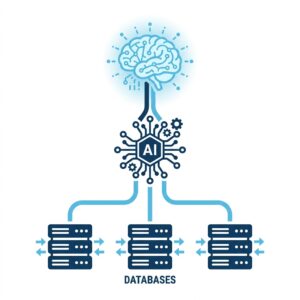
AI(Gemini)の強力な推論能力を活用し、ドキュメント、スライド、スプレッドシートといった既存のビジネスデータから、わずか数分でプロフェッショナルなプレゼンテーション動画や解説動画を自動生成する、革新的なプラットフォームです。
発表当初から大きな話題を呼びましたが、2026年の最新アップデートにより、その機能はさらに強力かつ実用的なものへと進化を遂げました。
本記事では、このGoogle Vidsについて、基本的な機能一覧から、BtoBビジネスにいかに変革をもたらすかという具体的な活用事例、さらには実践的な操作手順まで、1万文字を超える圧倒的なボリュームで徹底解説します。
これからGoogle Vidsを導入しようと検討している企業の担当者様はもちろん、すでに導入済みでさらに活用の幅を広げたいと考えている方にとっても、必読の完全ガイドです。
Google Vidsとは何か?2026年の最新状況
Google Vidsは、Googleが提供する「仕事のためのAI動画作成アプリ」です。
Google Docs、Google Sheets、Google Slidesに次ぐ、新たな中核アプリケーションとして位置づけられており、Google Workspaceのユーザーであればシームレスに利用することが可能です。
1. テキストから動画へのパラダイムシフト
現代のビジネス環境において、情報の伝達スピードと正確性は極めて重要です。
長文のテキストマニュアルや、文字がびっしりと書き込まれたスライド資料は、もはや読まれない時代になりつつあります。
一方で、視覚と聴覚の両方に訴えかける動画は、テキストの数倍から数十倍の情報伝達効率を誇ります。
Google Vidsは、この「動画化」のハードルを極限まで下げることで、あらゆるビジネスパーソンが動画を用いて効果的にコミュニケーションを取ることを可能にしました。
2. Geminiによる高度な自動生成機能
Google Vidsの最大の特徴は、Googleの最先端AIであるGeminiが深く統合されている点です。
ユーザーは「新商品の営業用動画を作成したい」「今月の月次報告を3分の動画にまとめたい」といった自然言語によるプロンプト(指示)を入力するだけで、Geminiが瞬時に構成案(絵コンテ)を作成し、適切なストック映像、画像、BGM、そして自然なAIナレーションまでを自動で割り当てます。
2026年版では、この生成精度が飛躍的に向上しており、手直しをほとんど必要としないレベルの初期アウトプットが得られるようになりました。
3. Google Workspaceとのシームレスな連携
独立した動画編集ツールとは異なり、Google VidsはGoogle Drive上に直接保存され、DocsやSlidesと同じようにURL一つでチームメンバーと簡単に共有、共同編集が可能です。
さらに、Google Drive内に保存されている自社のPDF資料、スライド、スプレッドシートのデータを直接読み込み、それをベースにした動画を生成することができます。
これにより、「既存の資料をわざわざ動画用に再構築する」という二度手間を完全に排除しました。
4. 誰でも使える直感的なインターフェース
動画編集の専門知識は一切不要です。
タイムラインベースの複雑なインターフェースではなく、スライドを作成するような感覚でシーンを組み合わせていく直感的なUIが採用されています。
AIが提案した構成や素材が気に入らなければ、ドラッグ&ドロップで簡単に差し替えたり、自分の声でナレーションを吹き込んだり、自身の顔をワイプで追加(テレプロンプター機能付き)することも容易です。
本章では、Google Vidsがどのような背景で誕生し、現在どのような位置づけにあるのかを概観しました。次章からは、Google Vidsが備える強力な機能の全貌を、一つ一つ詳細に紐解いていきます。
Google Vidsの主要機能一覧:AIが実現する圧倒的な動画制作体験
Google Vidsが他の動画作成ツールや従来の編集ソフトと決定的に異なるのは、その「ビジネス特化型」かつ「AIファースト」な機能群です。ここでは、2026年最新バージョンにおけるGoogle Vidsの主要な機能を網羅的に解説します。
1. プロンプトからの動画自動生成(Help me create)
Google Vidsの中核をなすのが「Help me create」と呼ばれる動画自動生成機能です。
ユーザーが作成したい動画の目的、ターゲット層、盛り込みたい要素などをテキストで入力すると、Geminiが瞬時に以下のアクションを実行します。
* ストーリーボードの作成: 動画の構成案をシーンごとに分割し、論理的な流れを持った絵コンテを自動作成します。
* スクリプト(台本)の生成: 各シーンで話すべき内容(ナレーション原稿)を自動で執筆します。
* メディア素材の自動割り当て: Googleが提供する数百万点以上のロイヤリティフリー素材(高画質な動画、画像、BGM)の中から、文脈に最も適したものをAIがピックアップし、各シーンに配置します。
2026年のアップデートにより、このプロンプト理解力は劇的に進化し、「明るくエネルギッシュなトーンで」「専門用語を避けて初心者向けに」といった細かなニュアンスの指定も正確に反映されるようになりました。
2. 既存ドキュメントからの変換(Document to Video)
ビジネスにおいてゼロから動画のアイデアを練るケースはまれです。
大抵の場合は、企画書やマニュアルなど、元となるテキスト資料が存在します。
Google Vidsは、Google DocsやGoogle Slidesへのリンクを貼り付けるだけで、その内容を要約し、プレゼンテーション動画へと自動変換する機能を備えています。
* 長文の業務マニュアルを読み込ませ、要点だけを抽出した3分の解説動画にする。
* 文字中心の営業資料から、視覚的に訴えかけるプロモーション動画を生成する。
このような作業が、文字通り数クリックで完了します。
3. 高品質なAIナレーション(Text-to-Speech)
動画における「声」は、視聴者の没入感や理解度を大きく左右します。
Google Vidsには、極めて自然で人間らしい抑揚を持つAI音声合成機能が標準搭載されています。
* 多様なボイスバリエーション: 性別、年齢層、トーン(エネルギッシュ、落ち着いた、説得力のある等)、そして多言語(日本語を含む数十言語)に対応した多様なAIボイスから、動画の雰囲気に合ったものを選択できます。
* 自動リップシンクとタイミング調整: 生成されたスクリプトの長さに合わせて、シーンの切り替わりやアニメーションのタイミングが自動的に最適化されます。
自身で録音する手間が省けるだけでなく、後からスクリプトの一部を修正した場合でも、すぐに音声を再生成できるため、修正の手間が大幅に削減されます。
4. スタジオ品質の録画・録音機能(Recording Studio)
AIナレーションだけでなく、ユーザー自身の声や姿を動画に組み込むための機能も充実しています。
* 内蔵テレプロンプター: カメラ目線を維持したままスクリプトを読み上げることができるテレプロンプター機能が備わっています。
スクリプトのスクロール速度は読むペースに合わせて自動調整されるため、プロのキャスターのようなスムーズな語り口を実現できます。
* ピクチャー・イン・ピクチャー(ワイプ): プレゼンテーション資料や画面共有の映像に、自分の顔をワイプで重ねることができます。
背景の自動透過(グリーンバック不要)や、肌をきれいに見せる補正機能も搭載されており、自宅やオフィスからでもスタジオ品質の収録が可能です。
5. 共同編集とコラボレーション機能
Google Workspaceの強みである「コラボレーション」は、Google Vidsでも遺憾なく発揮されています。
* リアルタイム共同編集: 複数のメンバーが同時に動画プロジェクトにアクセスし、スライドを編集するように動画の構成を変更したり、コメントを残したりすることができます。
* バージョン管理と権限設定: 編集履歴が自動で保存され、いつでも過去のバージョンに戻すことが可能です。
また、「閲覧のみ」「コメント可能」「編集可能」といった細やかなアクセス権限の設定が行えるため、社内外のステークホルダーとのレビュー作業が極めてスムーズに進行します。
6. ブランディング機能の統合
企業で動画を活用する際、コーポレートカラーやロゴ、指定のフォントなど、ブランドガイドラインの遵守は必須です。
Google Vidsでは、自社のブランドキットを登録しておくことで、生成される動画全体のトーン&マナーを統一することができます。
* ワンクリックで全シーンの色調をコーポレートカラーに変更。
* 指定のロゴを適切な位置に自動配置。
* 企業固有のフォントを字幕やテロップに適用。
これにより、「AIが作った感」のある汎用的な動画ではなく、企業の公式コンテンツとしてふさわしいクオリティを担保します。
これらの圧倒的な機能群により、Google Vidsは単なる動画編集ツールを超え、ビジネスにおける「ビジュアル・コミュニケーション・プラットフォーム」として機能するのです。
BtoBビジネスに革新をもたらすGoogle Vidsの活用事例
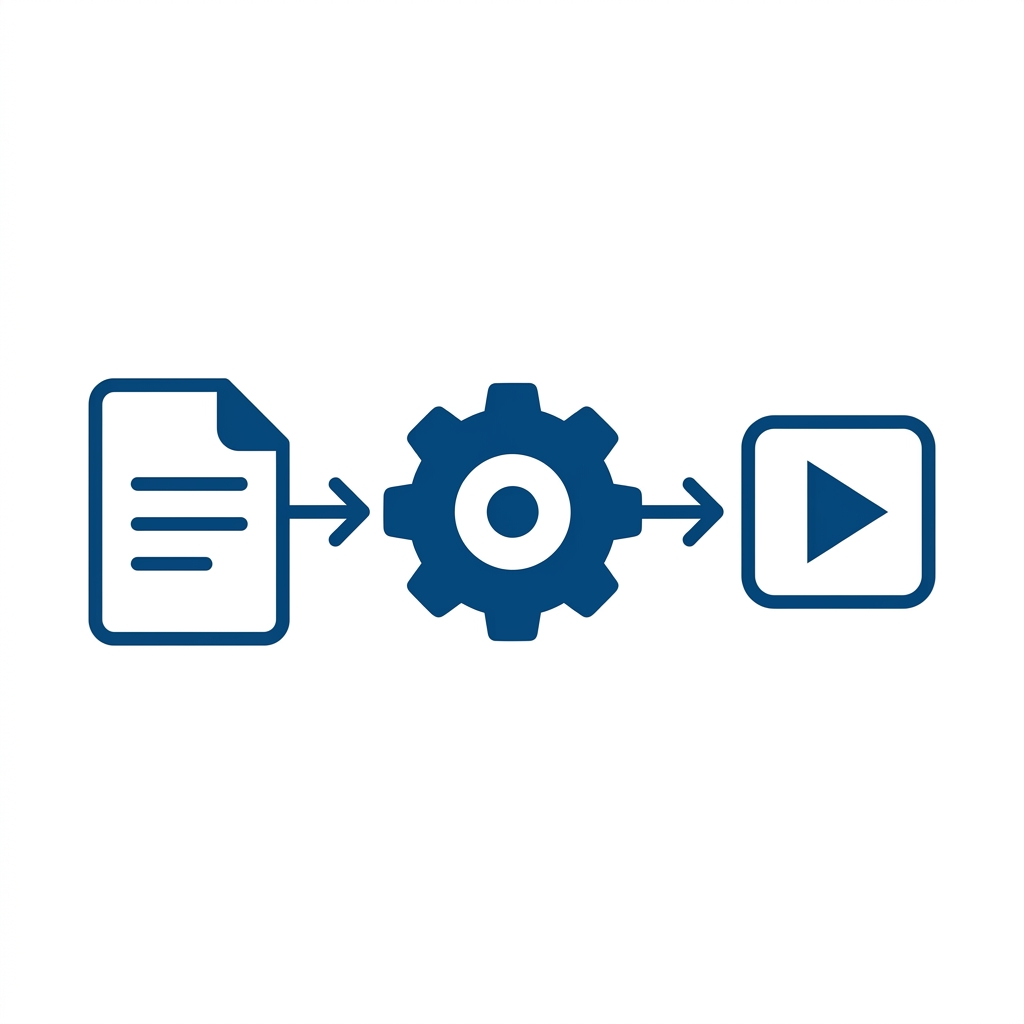
Google Vidsの導入は、BtoB企業の業務プロセスに劇的な変革をもたらします。
テキストベースのコミュニケーションが限界を迎えつつある現代において、動画による直感的かつ情報密度の高いコミュニケーションは、営業、マーケティング、カスタマーサクセス、そして社内研修など、あらゆる部門のKPIを押し上げる原動力となります。
ここでは、2026年における最先端の活用事例を部門別に深掘りして解説します。
1. 営業部門:パーソナライズされた動画提案で成約率を飛躍的に向上
従来のBtoB営業は、画一的なPDF資料をメールで送付し、アポイントを獲得してから詳細を説明するというプロセスが一般的でした。しかし、意思決定スピードが加速する現代では、最初のタッチポイントでいかに見込み客の心を掴むかが勝負となります。
【活用事例:非同期のパーソナライズド動画ピッチ】
* 課題: 見込み客(リード)に対して画一的な資料を送るだけでは開封率が低く、商談化率が伸び悩んでいる。
* Vidsによる解決策: 営業担当者は、見込み客の企業名や課題感をプロンプトに入力し、Google Vidsで1〜2分の短いパーソナライズされた提案動画を生成します。
AIが抽出した適切な事例映像を背景に、営業担当者自身がワイプ(ピクチャー・イン・ピクチャー)で登場し、テレプロンプターを使って直接語りかける構成を作成します。
* 効果: 「自分たちのためにわざわざ動画を作ってくれた」という特別感が顧客のエンゲージメントを劇的に高めます。
テキストメールと比較してクリック率が数倍に跳ね上がり、商談前にある程度の理解形成が済んでいるため、実際の商談ではより深いディスカッションが可能になり、成約率の大幅な向上に繋がります。
2. カスタマーサクセス部門:自己解決率を高める動的マニュアルの構築
SaaS企業をはじめとするBtoBビジネスにおいて、導入後の顧客をサポートするカスタマーサクセスは生命線です。しかし、機能のアップデートのたびに大量のテキストマニュアルを更新するのは多大な工数を要し、顧客にとっても活字だけのマニュアルは「読まれない」というジレンマがありました。
【活用事例:製品アップデートごとの自動動画マニュアル生成】
* 課題: プロダクトの進化スピードが速く、ユーザー向けチュートリアル動画の作成・更新が追いつかない。
サポートデスクへの基本的な問い合わせが減らない。
* Vidsによる解決策: 新機能のリリースノート(Google Docs)をGoogle Vidsに読み込ませるだけで、新機能のハイライトと基本操作を解説するチュートリアル動画を即座に生成します。
AIナレーションが的確なトーンで解説を行うため、担当者が毎回録音ブースに入る必要はありません。
* 効果: 顧客は長文を読むことなく、1分程度の動画で新機能を直感的に理解できます。
これにより、顧客の自己解決率(FAQサイトでの解決率)が飛躍的に向上し、サポートチケットの数が大幅に削減。
カスタマーサクセス担当者は、より戦略的なアップセルや解約防止の活動に注力できるようになります。
3. マーケティング部門:コンテンツの大量生産とマルチチャネル展開
コンテンツマーケティングはBtoBリード獲得の要ですが、質の高い動画コンテンツを持続的に制作するには多額の予算と時間が必要でした。
【活用事例:ホワイトペーパーやウェビナーの動画アセット化】
* 課題: 過去に作成した数十ページのホワイトペーパーや、1時間のウェビナー動画が資産として眠っており、再活用できていない。
* Vidsによる解決策: ホワイトペーパーのPDF資料やウェビナーの文字起こしテキストをGoogle Vidsに投入し、「SNS配信用に30秒のハイライト動画を3パターン作成して」と指示します。
AIが重要ポイントを抽出し、テロップとBGMを追加したショート動画を瞬時に生成します。
* 効果: 一つのテキスト資産から、LinkedInやX(旧Twitter)、YouTube Shorts向けの多様な動画コンテンツを大量かつ低コストで錬成できます。
これにより、各チャネルでの露出が圧倒的に増え、リード獲得のパイプラインを太くすることが可能になります。
4. 人事・社内コミュニケーション部門:エンゲージメントを高める社内報と研修
リモートワークやハイブリッドワークが定着した2026年現在、テキストのチャットやメールだけでは、経営層のメッセージや企業文化を従業員に深く浸透させることは困難です。
【活用事例:CEOメッセージや業務マニュアルの動画化】
* 課題: 経営層からの長文のメールや社内報が読まれず、社内のビジョン共有が希薄になっている。
社内研修のテキスト資料が分かりにくい。
* Vidsによる解決策: 経営企画室がCEOのメッセージ原稿をGoogle Vidsに入れ、AIナレーションで下書き動画を作成。
その後、CEO本人がテレプロンプターを使い、重要部分だけを自身の言葉と表情で吹き込みます。
また、複雑な社内システムの操作マニュアルも、画面録画とAI音声による解説動画に置き換えます。
* 効果: 経営トップの「熱量」や「表情」が伝わる動画社内報は、テキストと比較して従業員の視聴完了率が圧倒的に高く、エンゲージメントの向上に直結します。
また、動画ベースの研修は理解度が高く、新入社員のオンボーディング期間を大幅に短縮する効果をもたらします。
このように、Google Vidsは単なる業務効率化ツールにとどまらず、企業の顧客接点や社内コミュニケーションの質を根本からアップデートする、強力なビジネス・トランスフォーメーション・ツールなのです。
徹底解説:Google Vidsの実践的な操作手順(ステップ・バイ・ステップ)
Google Vidsの最大の魅力は、その強大な機能を誰でも簡単に操れる直感的な操作性にあります。本章では、実際に「新商品のBtoB向け営業用動画」を作成するシナリオを想定し、プロフェッショナルな動画を完成させるまでの実践的なステップを解説します。
ステップ1:プロジェクトの開始とプロンプトの入力
- Google DriveまたはVidsアプリから新規作成: Google Driveの「新規」ボタン、またはGoogle Workspaceのアプリランチャーから「Google Vids」を選択して新しいプロジェクトを立ち上げます。
- 「Help me create」を選択: 画面中央に表示される「Help me create(AIで作成)」のプロンプト入力欄を活用します。
- 具体的な指示(プロンプト)の入力:
- 悪い例: 「新製品の動画を作って」
- 良い例: 「ターゲットは中堅メーカーのIT部門責任者。弊社の新しいクラウドセキュリティ製品『SecureCloud 2026』の概要と、ランサムウェア対策における3つの強み、そして無料トライアルへの導線を案内する2分間の動画を作成して。トーンは信頼感がありつつ、革新的でテンポの良い感じにして。」
- 既存の企画書(Docs等)がある場合は、ここで「@(アットマーク)」を入力して該当ファイルを紐付けると、より正確な内容が反映されます。
ステップ2:ストーリーボード(構成案)のレビューと編集
プロンプトを入力して数秒待つと、AIが動画の全体構成(ストーリーボード)を提案してきます。
1. シーンごとの構成確認: 「オープニング」「課題提起」「製品紹介」「3つの強み」「クロージング(CTA)」といった具合に、シーンが論理的に分割されているかを確認します。
2. シーンの追加・削除・並び替え: 構成に不足があれば、ドラッグ&ドロップでシーンの順序を入れ替えたり、不要なシーンを削除、または新しいシーンを追加したりします。
この段階ではまだ動画のレンダリングは行われないため、サクサクと構成を練り直すことができます。
ステップ3:ビジュアルスタイルと音声の選択
ストーリーボードが固まったら、動画全体の「見え方」と「聞こえ方」を決定します。
1. スタイルの適用: 画面右側のスタイルパネルから、動画のベースとなるデザインテーマを選択します。
あらかじめ登録しておいた企業の「ブランドキット」を選択すれば、コーポレートカラーや指定フォントが一括で適用されます。
2. AIボイスの選択: ナレーションを担当するAIの声をプレビューしながら選びます。
ターゲットが国内のBtoB企業であれば、落ち着きがあり説得力のある「日本語のビジネス向けボイス」を選択します。
ステップ4:各シーンの詳細編集と素材の調整
AIが自動で構成した各シーンの詳細をブラッシュアップしていきます。
1. スクリプト(台本)の微調整: 画面下部のスクリプトエディタにAIが生成した台本が表示されています。
専門用語の読み方が違う場合や、強調したいフレーズがある場合は、テキストを直接書き換えるだけで、即座にAI音声が再生成されます。
2. メディア素材の差し替え: AIが選んだ背景動画や画像がイメージと合わない場合は、素材をクリックし、「素材を置換」を選択します。
Googleの膨大なストックライブラリから検索して差し替えるか、自社の製品画像や画面録画データをアップロードして配置します。
3. テキストとアニメーションの調整: 画面上のテロップのサイズや位置を調整します。
文字の出現アニメーションなども、スライド作成ソフトと同じ感覚で直感的に設定できます。
ステップ5:パーソナライズ要素の追加(自身の録画)
BtoB営業において「誰が語るか」は重要です。
AIにすべてを任せるのではなく、自身の顔と声を組み込むことで動画の訴求力が高まります。
1. Recording Studioの起動: オプションから「録画・録音」メニューを開きます。
2. テレプロンプターを活用した収録: オープニングとクロージングのシーンに、自分自身をワイプで追加します。
カメラを見つめながら、画面上に自動スクロールされる台本を読み上げることで、淀みないプレゼンテーションが収録できます。
3. ワイプの配置と背景透過: 収録した自身の映像をシーンの隅に配置し、「背景の削除」ボタンをワンクリックして、資料に自然に溶け込ませます。
ステップ6:プレビューと共有
- 最終確認: 画面上部の再生ボタンを押し、最初から最後まで動画を通しでプレビューします。BGMの音量とナレーションのバランス、シーンの切り替えタイミングなどを確認します。
- コラボレーターとの共有: 右上の「共有」ボタンをクリックし、上司やチームメンバーのメールアドレスを入力してレビューを依頼します。メンバーは動画の特定の秒数に対して直接コメントを書き込むことができます。
- エクスポートと配信: 完成した動画は、MP4形式でダウンロードできるほか、Google Driveのリンクとしてそのまま顧客に送付することも可能です。2026年のアップデートにより、視聴者の再生状況(どこまで見たか、どこで離脱したか)を簡易的にアナリティクスで確認できる機能も追加されており、その後のフォローアップ営業に直結させることができます。
専門的な動画編集ソフトを開くことなく、わずか10〜15分程度の作業で、これほどまでに高品質かつ戦略的な動画が完成する。これこそがGoogle Vidsがもたらす最大のイノベーションです。
Google Vids vs 他の動画作成ツール:何が違うのか?徹底比較
現在、市場には数多くの動画作成・編集ツールが存在します。
Adobe Premiere Proのようなプロフェッショナル向けソフトから、Canvaのようなデザインツール、そしてSynthesiaやRunwayのような特化型AI動画生成ツールまで多種多様です。
では、Google Vidsはこれらのツールと何が決定的に異なり、なぜ「ビジネスパーソンにとっての最適解」となり得るのでしょうか。
ここでは、代表的なツールカテゴリーとGoogle Vidsを多角的に比較します。
1. vs プロ向け動画編集ソフト(Adobe Premiere Pro, Final Cut Pro等)
- 対象ユーザー: プロ向けソフトは映像クリエイターや編集のプロフェッショナルを対象としています。
- 学習コスト: 操作の習得には数ヶ月以上の専門的な学習と経験が必要です。タイムラインの概念、キーフレーム、カラーグレーディングなど、高度な知識が求められます。
- Google Vidsの優位性: Vidsの学習コストは「ほぼゼロ」です。Google SlidesやPowerPointが使える人であれば、今日から即座に使いこなせます。複雑なタイムライン編集を排除し、シーン(スライド)ベースの直感的なUIを採用しているため、属人化を防ぎ、社内の誰もが均質な動画を作成できる体制を構築できます。
2. vs 汎用デザインツール(Canva, Adobe Express等)
- 対象ユーザー: 幅広い層のユーザー(個人から企業まで、SNS投稿や簡単なプレゼン資料作成など)。
- 特徴: Canva等も近年AIによる動画生成機能を強化しており、豊富なテンプレートと直感的な操作性が魅力です。
- Google Vidsの優位性: 圧倒的な「Google Workspaceエコシステムとの連携力」です。Vidsは単独のツールではなく、Google Drive、Docs、Sheets、Slidesとシームレスに繋がっています。企業の機密情報が含まれるビジネスドキュメントを外部ツールにインポートするセキュリティリスクを冒すことなく、セキュアなGoogle環境内で直接データを読み込み、動画化できる点は、エンタープライズ企業にとって決定的な差別化要因となります。また、リアルタイムでの共同編集や、組織全体での権限管理のしやすさもGoogle Workspaceネイティブならではの強みです。
3. vs 特化型AIアバター動画ツール(Synthesia, HeyGen等)
- 対象ユーザー: リアルな人間のアバターにテキストを読み上げさせたいユーザー。
- 特徴: 高度にリアルなAIアバターを生成し、多言語でテキストを読み上げさせることに特化しています。
- Google Vidsの優位性: Vidsは「アバターのリアルさ」を追求するツールではなく、「ビジネス文脈における資料の動画化と構成の自動化」に主眼を置いています。特化型アバターツールはキャスター形式の動画には強いですが、複雑なビジネス要件を反映したスライドやグラフ、画面録画を組み合わせたリッチなプレゼン動画の構成力ではVids(およびGemini)に軍配が上がります。また、Vidsではユーザー自身がテレプロンプターを使って「自分自身の声と顔」で想いを伝える機能を重視しており、より信頼関係が重要になるBtoBコミュニケーションにおいては、顔の見えないAIアバターよりも効果的であるケースが多々あります。
4. vs 他の生成AIモデル(OpenAI Sora等)
- 特徴: Soraなどは「テキストから全く新しい映像そのものを生成する(Text-to-Video)」技術において世界最高峰の性能を誇ります。
- Google Vidsの優位性: Soraが「映画のようなワンシーンをゼロから描き出す」ことに特化しているのに対し、Vidsは「既存の素材(ストック映像、画像、自社資料)をAIが論理的に『構成・編集』してビジネスプレゼンテーションを作り上げる」ことに特化しています。BtoBの営業動画で求められるのは、ファンタジー映画のような映像美ではなく、自社の製品画面や実在するロゴ、正確なテキスト情報が正しい順序で表示されることです。Vidsは、ビジネスにおける「正確性」と「論理性」を担保しながら動画を生成するという点で、極めて実務的なアプローチをとっています。
比較のまとめ:Google Vidsを選ぶべき理由
総じて言えるのは、Google Vidsは「動画クリエイターのためのツール」ではなく、「営業、マーケター、人事など、ビジネスの最前線で働くすべてのナレッジワーカーのためのツール」であるということです。
クリエイティブな表現の限界値ではプロ向けソフトに劣るかもしれませんが、「既存のビジネスデータから、意味のある動画コンテンツを、最速かつ安全に量産し、チームで共有する」という用途においては、2026年現在、Google Vidsの右に出るツールは存在しません。
Google Vidsの導入に向けたベストプラクティスとセキュリティ
Google Vidsの強力な機能と活用事例を解説してきましたが、企業として本格的に導入・運用していくためには、いくつか押さえておくべきポイントがあります。本章では、組織へのスムーズな定着を促すためのベストプラクティスと、企業が最も気にするセキュリティについて解説します。
導入を成功させるための3つのステップ
-
スモールスタートと成功事例の共有:
全社一斉に導入するのではなく、まずは課題感の強い特定の部門(例:インサイドセールス部門やカスタマーサクセス部門)の数名でパイロット運用を開始することをおすすめします。「動画を使った提案で商談化率が◯%上がった」「動画マニュアルで問い合わせが半減した」といった具体的な成功事例(Quick Win)を作り、それを社内に共有することで、他の部門への横展開がスムーズに進みます。
-
ブランドキットとテンプレートの事前整備:
各従業員が自由に動画を作り始めると、企業のブランドイメージを損なう「ダサい動画」が乱造されるリスクがあります。導入の初期段階で、マーケティング部門やデザイン部門が主導して、自社のコーポレートカラー、ロゴ、指定フォントを登録した「ブランドキット」を設定し、よく使う動画の型(営業用、採用用など)をテンプレート化しておくことが重要です。
-
「完璧さ」より「スピードと量」を重視する文化の醸成:
これまで動画制作といえば、1ヶ月かけて完璧な1本を作るのが常識でした。しかしGoogle Vidsの真骨頂は、80点の動画を5分で作れることです。
細部のピクセル単位のズレや、AI音声のわずかなイントネーションの違和感にこだわりすぎるのではなく、「まずは作って顧客の反応を見る」「必要に応じてすぐに修正してアップデートする」というアジャイルな動画運用のマインドセットを組織に定着させることが、ROIを最大化する鍵となります。
エンタープライズ水準のセキュリティとAIガバナンス
AIツールを企業で導入する際、最も懸念されるのがデータプライバシーとセキュリティです。「入力した自社の機密情報や顧客データが、AIの学習モデルに利用されてしまうのではないか?」という不安は多くの企業が抱えています。
Google Workspaceの一部であるGoogle Vidsは、この点において極めて強固なセキュリティ基盤を持っています。
* データの学習利用の禁止: Google Workspaceのエンタープライズ契約(Enterprise、Businessプラン等)において、ユーザーがVidsに入力したプロンプト、アップロードした資料、生成された動画の内容は、Googleの基盤モデル(Gemini)の学習データとして使用されることは一切ありません。
* 強力なアクセス制御: 生成された動画はGoogle Driveの堅牢なセキュリティインフラ上に保存されます。
ファイルへのアクセス権限は、組織のポリシーに従って厳密にコントロール可能であり、DLP(データ損失防止)機能とも連動しているため、社外秘情報の不用意な流出を防ぎます。
* コンプライアンスの遵守: SOC 2/3、ISO 27001、GDPRなど、世界中の主要なセキュリティおよびプライバシー規格に準拠しています。
おわりに:テキストの時代から、動画コミュニケーションの時代へ
本記事では、2026年最新のGoogle Vidsについて、その圧倒的な機能群からBtoBビジネスにおける具体的な活用事例、そして他のツールとの比較まで、1万文字を超えるボリュームで徹底的に解説してきました。
私たちが日々作成している企画書、マニュアル、報告書といった「テキスト」は、情報を記録するための優れたフォーマットです。しかし、情報を「伝達」し、人の心を「動かす」という目的においては、もはや動画の足元にも及びません。
Google Vidsの登場は、「動画制作=専門スキルが必要な特別な作業」というこれまでの常識を完全に破壊しました。
「タイピングができる」「スライドが作れる」のと同じレベルで、「AIを使って動画で伝えることができる」という能力が、これからのビジネスパーソンに求められる必須のベーシックスキル(リテラシー)となっていくでしょう。
本ガイドが、あなたの企業におけるコミュニケーションの変革、そしてビジネスの飛躍的な成長に向けた、確かな一歩を踏み出すための羅針盤となれば幸いです。今すぐGoogle Vidsを開き、あなたのビジネスアイデアを、世界で最も説得力のある「動画」というフォーマットに変換する体験を始めてみてください。