📋 目次 (Table of Contents)
- ■ はじめに:なぜ今、ビジネスに動画が不可欠なのか?
- ■ 動画編集ツールの3大勢力:それぞれの立ち位置を理解する
- ■ Google Vids vs Canva:デザイン性か、ビジネスロジックか
- └ Canvaの強み:圧倒的なデザイン性とSNS親和性
- └ Canvaの弱点(ビジネス用途において):デザイン過多と連携の壁
- └ Google Vidsの強み:ビジネスロジックと文書からのシームレスな変換
- └ 結論:目的に応じた使い分けが正解
- ■ Google Vids vs Premiere Pro:プロの表現力か、全社員の生産性か
- └ Premiere Proの強み:限界のない編集機能と表現の自由
- └ Premiere Proの弱点(ビジネス用途において):高すぎる学習コストと属人化
- └ Google Vidsの強み:全社員を「動画クリエイター」に変える手軽さ
- └ 結論:プロへの「外注」か、社内の「内製化」か
- ■ BtoBにおいてGoogle Vidsが選ばれる理由:圧倒的な4つのメリット
- └ メリット1:Google Workspaceという「最強のエコシステム」との完全統合
- └ メリット2:AI(Gemini)による究極の「時短」と「壁打ち」
- └ メリット3:テキストベースの編集が生む「動画編集の民主化」
- └ メリット4:非同期コミュニケーションの質を劇的に向上
- ■ 導入前に知っておくべき、Google Vidsの「3つの弱点」
- └ 弱点1:高度なデザインやクリエイティブ表現には不向き
- └ 弱点2:「ミリ秒単位」の緻密な編集(ポスプロ作業)はできない
- └ 弱点3:Google Workspace環境への依存
- ■ まとめ:自社に最適な「動画戦略」を描こう
- └ この記事は「Google Vids完全ガイド」の一部です
- └ ⚠️ ツールを導入するだけでは売上は上がりません
はじめに:なぜ今、ビジネスに動画が不可欠なのか?
現代のビジネス環境において、情報の伝達スピードと正確性は企業の競争力を大きく左右します。
これまでのテキストや静止画を中心としたコミュニケーションから、より情報量が多く、視覚的・直感的に理解しやすい「動画」へのシフトが急速に進んでいます。
社内プレゼンテーション、営業資料、新入社員のオンボーディング、製品マニュアル、あるいは社外向けのマーケティングコンテンツまで、あらゆる場面で動画の活用が当たり前になりつつあります。
しかし、多くのビジネスパーソンが直面している大きな壁があります。それは、「動画制作のハードルが高すぎる」という問題です。
「動画を作りたいが、専用のスキルがない」
「Premiere Proのような本格的なソフトは難しすぎて手が出ない」
「Canvaを使ってみたが、デザイン要素が強すぎてビジネス資料としては少し浮いてしまう」
「何よりも、動画制作に割く時間がない」
こうした悩みを抱える企業は少なくありません。動画の重要性は理解していても、それを日常業務の中でスピーディーに、かつ高品質に内製化することは、多くの組織にとって長年の課題でした。
そんな中、ビジネス向け動画作成ツールの本命として登場したのが、Googleが提供する「Google Vids(グーグル ビッズ)」です。
Google Workspaceに統合されたこの新しいアプリは、私たちが普段使い慣れているGoogleドキュメントやGoogleスライドのような感覚で、誰でも簡単にプロフェッショナルな動画を作成できることを目指して開発されました。
本記事では、圧倒的な注目を集めている「Google Vids」について、現在動画編集ツールの定番として広く使われている「Canva(キャンバ)」や、プロ向け動画編集ソフトの代名詞である「Adobe Premiere Pro(アドビ プレミア プロ)」と徹底的に比較します。
それぞれのツールの特徴、強み、そして弱点を浮き彫りにしながら、「なぜBtoB用途においてGoogle Vidsが選ばれるのか」、その圧倒的なメリットと、導入前に知っておくべき弱点について、1万文字規模の圧倒的なボリュームで詳細に解説していきます。
これから社内で動画活用を推進しようとしている方、既存の動画制作フローに課題を感じている担当者の方は、ぜひ最後までお読みいただき、自社に最適なツール選びの参考にしてください。
動画編集ツールの3大勢力:それぞれの立ち位置を理解する
比較に入る前に、今回取り上げる3つのツールが、それぞれどのような立ち位置にあるのかを整理しておきましょう。動画編集ツールと一口に言っても、その設計思想やターゲットユーザーは大きく異なります。
- Adobe Premiere Pro(プロフェッショナル向け・本格編集)
- 特徴: ハリウッド映画からテレビ番組、ハイエンドなYouTube動画まで、あらゆる映像制作の現場で使われている業界標準ツール。タイムラインベースの詳細な編集が可能で、思い通りの映像表現を追求できます。
- ターゲット: プロの映像クリエイター、本格的な動画編集を業務とする人。
- Canva(デザイン特化型・オールインワン)
- 特徴: 直感的な操作と豊富なテンプレートが魅力のデザインツール。静止画だけでなく、動画作成機能も強力で、SNS向けショート動画やポップで目を引くプロモーション動画の作成に強みを持ちます。
- ターゲット: ノンデザイナー、SNS担当者、マーケター、個人事業主。
- Google Vids(ビジネス特化型・AIアシスト&コラボレーション)
- 特徴: 仕事の生産性を高めるために作られた、Google Workspaceユーザーのための動画作成アプリ。AI(Gemini)を活用したストーリーボードの自動生成や、ドキュメント連携、チームでの共同編集に特化しています。
- ターゲット: 営業、人事、マーケティング、経営企画など、一般的なビジネスパーソン。
このように、それぞれのツールは「何のために作られたか」が明確に異なります。だからこそ、「どのツールが優れているか」ではなく、「自社の目的(BtoBでの業務効率化や情報伝達)に最も適しているのはどれか」という視点で比較することが非常に重要です。
次の章からは、Canva、Premiere ProとGoogle Vidsを具体的な機能や利用シーンに沿って比較し、Google VidsがBtoB領域でいかに革新的な存在であるかを解き明かしていきます。
Google Vids vs Canva:デザイン性か、ビジネスロジックか
動画作成を手軽に行えるツールとして、近年圧倒的な人気を誇っているのが「Canva」です。
豊富なテンプレート、直感的なドラッグ&ドロップ操作、そして洗練されたデザインパーツの数々は、多くのユーザーを魅了しています。
では、同じく「簡単さ」を売りとするGoogle VidsとCanvaは、一体何が違うのでしょうか。
ここでは、BtoB(企業間取引)や社内業務というコンテキストにおいて、両者の違いを深掘りします。
Canvaの強み:圧倒的なデザイン性とSNS親和性
Canvaの最大の強みは、何と言ってもその「デザイン性」です。動画編集の専門知識がなくても、プロのデザイナーが作ったような美しく、ポップで、目を引く動画をあっという間に作成できます。
- 無数の高品質テンプレート: Instagramのリール、TikTok、YouTubeのオープニングなど、プラットフォームに最適化されたお洒落なテンプレートが無限に用意されています。
- 豊富な素材ライブラリ: 写真、イラスト、動画素材、オーディオ、そしてグラフィック要素がアプリ内で完結して検索・配置できます。
- アニメーションの容易さ: テキストや画像に対するトランジションやアニメーションがワンクリックで適用でき、視覚的に楽しい動画が作れます。
これらの特徴から、Canvaは「視聴者の目を引きつけること」が重要なSNSマーケティングや、BtoC向けのプロモーション動画、あるいはブランドイメージを重視するコンテンツの作成において、非常に強力な武器となります。
Canvaの弱点(ビジネス用途において):デザイン過多と連携の壁
しかし、BtoBの堅実なビジネスシーンや、社内の情報共有という目的に焦点を当てると、Canvaの強みが逆に使いにくさとなる場合があります。
- ビジネスには過剰な「装飾」: 営業資料や業務マニュアル、四半期報告の動画などにおいて、過度なアニメーションやポップすぎるデザインは、かえって情報伝達のノイズになり得ます。「シンプルに事実とデータ、メッセージを伝えたい」という場面では、Canvaの自由度の高さが、逆に「どうデザインすべきか」という迷いを生む原因になります。
- 既存のビジネス文書との連携不足: 多くの企業は、企画書をWordやGoogleドキュメント、数値データをExcelやスプレッドシートで管理しています。Canvaで動画を作る場合、これらのテキスト情報やデータを手動でコピペし、デザインに落とし込む作業が発生します。これは多忙なビジネスパーソンにとって大きなタイムロスです。
- 「論理構造」より「見栄え」が先行しがち: プレゼンテーション動画の本質は「ストーリー」です。しかしCanvaはデザインツールであるため、見た目を整える作業に時間が奪われ、肝心のメッセージや構成を練る時間が減ってしまう傾向があります。
Google Vidsの強み:ビジネスロジックと文書からのシームレスな変換
ここでGoogle Vidsの真価が発揮されます。Google Vidsは「デザインツール」ではなく、「ビジネスコミュニケーションツール」として設計されています。
- Google Workspaceとの強固な連携: Vidsの最大の特徴は、既存のGoogleドキュメントやGoogleスライド、スプレッドシートから、シームレスに動画を生成できる点です。AI(Gemini)がドキュメントのテキストを読み込み、内容を要約し、最適なスライド構成(ストーリーボード)とナレーションの台本を自動的に作成します。
- 「書く」ように「動画を作る」: VidsのUIは、Googleスライドやドキュメントに非常に似ています。タイムラインでミリ秒単位の編集をするのではなく、スライドごとにシーンを区切り、そこにテキスト、音声、映像を配置していくアプローチです。これにより、ビジネスパーソンは「デザイン」ではなく「情報の構造化」に集中できます。
- ビジネスに最適なトーン&マナー: Vidsが提供するテンプレートやストック素材は、Canvaのようにポップで装飾的なものではなく、クリーンでプロフェッショナル、そして説得力のあるビジネス向けのスタイルに特化しています。企業のブランドガイドラインに沿った、統一感のあるトーンを容易に維持できます。
- チームの共同作業(コラボレーション): Googleドキュメントと同様に、複数人で同時に1つのVidsプロジェクトにアクセスし、コメントを残したり、直接編集したりすることが可能です。上司の承認を得ながら進める社内プロジェクトにおいて、このリアルタイムコラボレーション機能はCanvaにはない強力なメリットです。
結論:目的に応じた使い分けが正解
「CanvaとGoogle Vids、どちらが良いか」という問いに対する答えは、「何を作るか」によって明確に分かれます。
- Canvaを選ぶべきシーン: SNS広告、採用向けのポップなPR動画、イベントのオープニングムービーなど、「視覚的なインパクトと情緒的な訴求」が求められる場面。
- Google Vidsを選ぶべきシーン: 営業用の製品紹介動画、全社向けの四半期業績報告、社内マニュアル、教育用コンテンツなど、「正確な情報伝達、論理的な説得、そして作成のスピード(効率)」が求められる場面。
BtoBの日常業務において、ゼロからデザインを考える時間は無駄になりがちです。既存の資料(資産)を瞬時に動画化し、チームで効率的に洗練させていくGoogle Vidsのアプローチは、まさにビジネスパーソンが求めていた「最適解」と言えるでしょう。
Google Vids vs Premiere Pro:プロの表現力か、全社員の生産性か
動画編集といえば、多くの人が真っ先に思い浮かべるのがAdobe Premiere Proでしょう。
映像業界のデファクトスタンダードであり、テレビ番組や映画の制作にも使われるプロ仕様のソフトウェアです。
一方のGoogle Vidsは、ブラウザ上で動く軽量なアプリです。
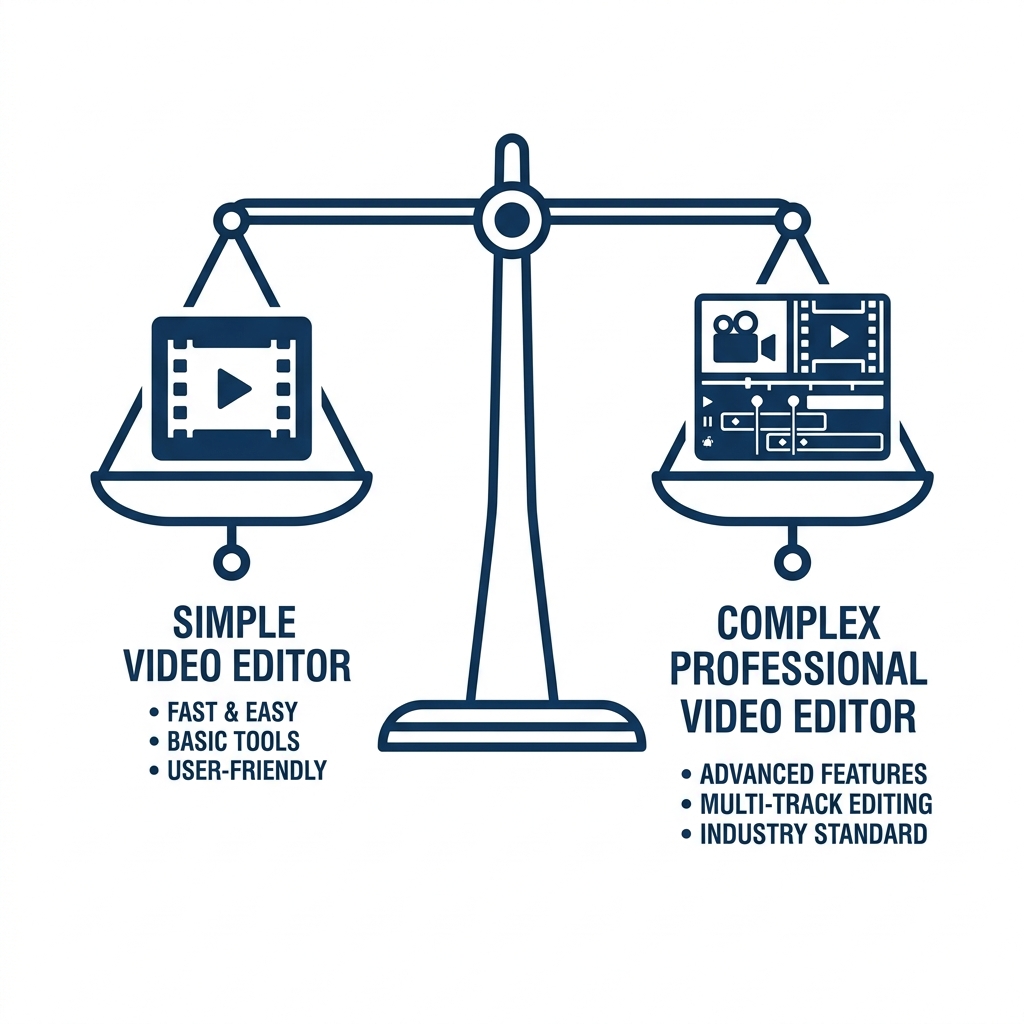
この2つを比較することは、まるで「F1カー」と「便利な社用車」を比べるようなものですが、企業が動画制作ツールを導入する際、この2つの選択肢で迷うケースは少なくありません。
ここでは、プロフェッショナルツールであるPremiere Proと、ビジネスツールであるGoogle Vidsの根本的な思想の違いを解説します。
Premiere Proの強み:限界のない編集機能と表現の自由
Premiere Proの最大の魅力は、その圧倒的な機能性と、クリエイターの想像力をそのまま形にできる自由度にあります。
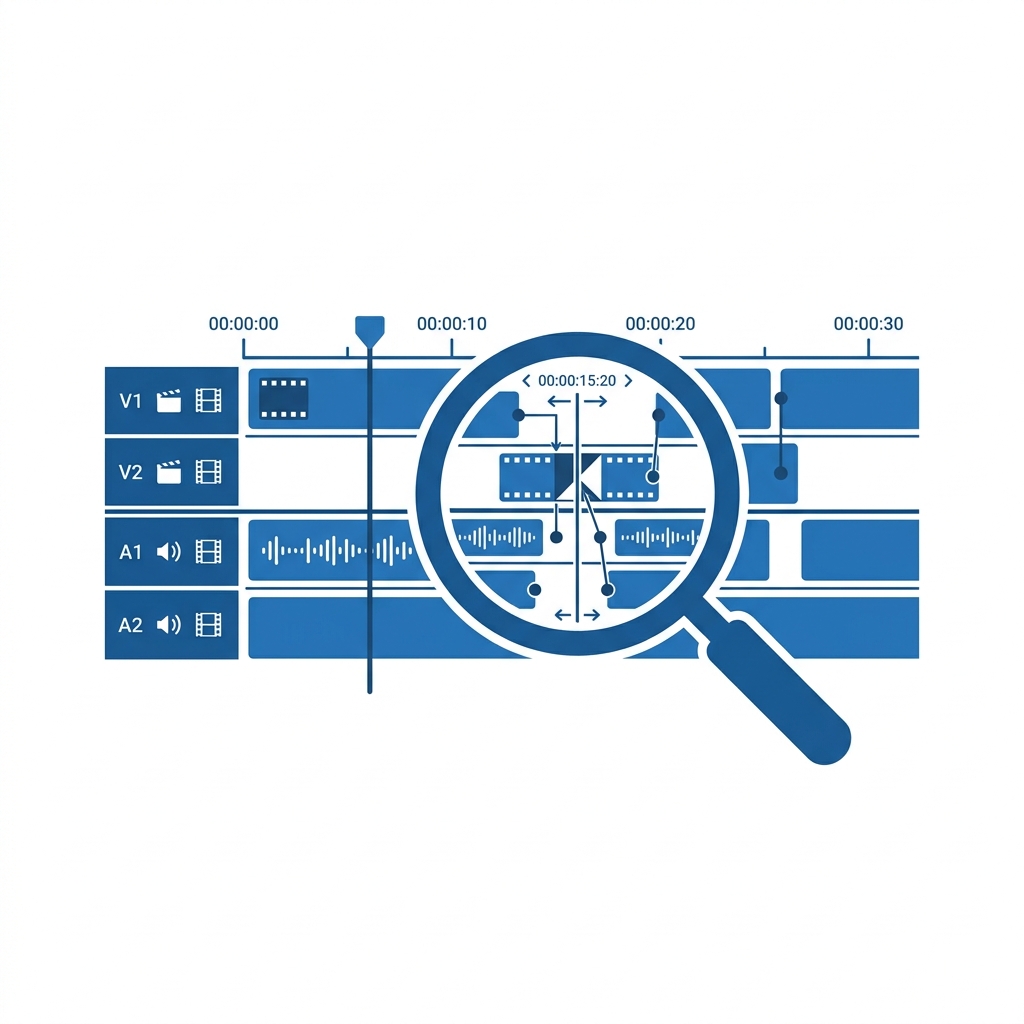
- 精密なタイムライン編集: 映像、音声、テロップ、エフェクトを、フレーム(秒間30〜60分割)単位で正確にコントロールできます。
- 高度なカラーグレーディングと音声処理: 映画のような色調補正、ノイズ除去、複雑なオーディオミキシングなど、プロレベルのポスプロ(撮影後の編集作業)が可能です。
- After Effectsとの連携: 同社のモーショングラフィックスソフト「After Effects」とシームレスに連携し、複雑なCGやアニメーションを合成できます。
- マルチカメラ編集: 複数のカメラで撮影した映像を同期させ、スイッチングしながら編集する機能など、実写映像の編集に不可欠な機能が揃っています。
企業のブランディングを決定づけるような高クオリティなCM、長尺のドキュメンタリー映像、あるいは製品の細部まで美しく魅せる必要のあるプロモーションビデオなど、「映像としての質の高さが成果に直結する」プロジェクトにおいて、Premiere Proの右に出るものはありません。
Premiere Proの弱点(ビジネス用途において):高すぎる学習コストと属人化
しかし、この「プロ仕様」であることが、一般的なビジネスパーソンが日常業務で使う上では大きな障壁となります。
- 学習コストが非常に高い: Premiere Proのインターフェースは複雑で、基本操作を覚えるだけでも数十時間の学習が必要です。「明日までに簡単な営業用動画を作って」と頼まれて、すぐに対応できるようなツールではありません。
- 作業の「属人化」を生む: 操作が難しいため、社内で特定の「動画編集ができる人(あるいは部署)」に仕事が集中しがちです。結果として、動画制作がボトルネックとなり、情報の展開スピードが遅れます。
- オーバースペックによる効率の低下: 単にスライドに音声を乗せ、要点にテロップを入れるだけの動画を作るためにPremiere Proを起動するのは、明らかにオーバースペックです。無数のパネルや設定項目に気を取られ、簡単な作業にも無駄な時間がかかってしまいます。
- 高いPCスペックの要求: 快適に動作させるためには、高性能なCPUやGPU、大容量のメモリを搭載したクリエイター向けのPCが必要です。全社員に支給する標準的なノートPCでは、動作が重くストレスになることが多いでしょう。
Google Vidsの強み:全社員を「動画クリエイター」に変える手軽さ
これに対してGoogle Vidsは、「動画編集の専門知識を一切必要としない」というコンセプトに振り切っています。
- 学習コストはほぼゼロ: Googleスライドでプレゼン資料を作れる人なら、今日からすぐにVidsを使いこなせます。複雑なタイムラインや専門用語(キーフレーム、レンダリングなど)は一切登場しません。
- ブラウザ完結の軽量動作: アプリのインストールは不要。Google Chromeなどのブラウザがあれば、標準的なスペックのPCでもサクサク動作します。
- 属人化の解消(民主化): 営業担当者が自ら顧客向けの提案動画を作り、人事担当者が自ら研修動画を作れるようになります。専門部署に依頼するリードタイムがゼロになり、ビジネスのスピードが劇的に向上します。
- AIによるナレーション生成: Premiere Proで動画を作る場合、ナレーションの録音(あるいはプロへの外注)が必要です。Vidsなら、台本を打ち込むだけでAIが高品質な音声(しかも多言語対応)を自動生成してくれます。自分の声を録音して追加することも、もちろん簡単です。
結論:プロへの「外注」か、社内の「内製化」か
Premiere ProとGoogle Vidsは、競合するツールではなく、完全に棲み分けるべきツールです。
- Premiere Proの役割: 企業の「顔」となる最高品質の映像コンテンツ制作。外部の映像制作会社や、社内の専門クリエイターが使用すべきツール。
- Google Vidsの役割: 日々の業務コミュニケーションの「リッチ化」と「高速化」。専門知識を持たないすべてのビジネスパーソンが、日常的にテキスト感覚で動画を生み出すためのツール。
BtoB企業が動画活用をスケール(拡大)させる上で最大の課題は、「クオリティ」ではなく「量とスピード」です。
Premiere Proで1ヶ月かけて1本の完璧な動画を作るよりも、Google Vidsを使って現場の社員が1日で10本の解説動画を量産する方が、組織全体の生産性向上にははるかに大きく貢献するのです。
BtoBにおいてGoogle Vidsが選ばれる理由:圧倒的な4つのメリット
ここまでの比較で、Google VidsがCanvaのような「デザイン特化型ツール」でも、Premiere Proのような「プロフェッショナル向けソフト」でもなく、真の意味で「ビジネスのための動画作成アプリ」であることがご理解いただけたかと思います。
では、なぜBtoB企業は今、Google Vidsに注目し、導入を進めるべきなのでしょうか?ここでは、BtoB用途においてGoogle Vidsがもたらす圧倒的な4つのメリットを深掘りします。
メリット1:Google Workspaceという「最強のエコシステム」との完全統合
BtoBビジネスにおいて、最大のコストは「情報の分断」と「ツールの切り替え」にかかる時間です。Google Vids最大の武器は、すでに世界中の企業でインフラとして定着している「Google Workspace」の一部としてシームレスに機能する点にあります。
- 既存資産の「一瞬」での動画化:
企業内には、マニュアル、企画書、営業スクリプトなど、すでに膨大な「テキストデータ」がGoogleドキュメントとして眠っています。Vidsを使えば、これらのドキュメントを読み込ませるだけで、AIが数秒から数十秒で動画のベース(絵コンテと台本)を自動生成します。ゼロから動画の構成を考える必要はありません。 - 素材のシームレスな挿入:
動画内に最新の売上グラフを入れたい場合、Googleドライブ上のスプレッドシートやGoogleスライドから、グラフやスライドをそのまま挿入できます。別のツールで画像を書き出し、アップロードし直すといった面倒な手間は一切不要です。 - 共有と権限管理の安心感:
完成した動画はGoogleドライブ上に保存され、共有URLを発行するだけですぐに社内(あるいは特定の顧客)に共有できます。ファイルサイズを気にしてZIP圧縮したり、動画共有サービスにアップロードし直したりする必要はありません。ドキュメントやスプレッドシートと同じ、使い慣れた強固なアクセス権限管理が適用されるため、情報漏洩のリスクも最小限に抑えられます。
メリット2:AI(Gemini)による究極の「時短」と「壁打ち」
Google Vidsには、Googleの最先端AIである「Gemini」が深く統合されています。これは単なる「自動生成機能」にとどまらず、ビジネスパーソンの優秀な「動画アシスタント」として機能します。
- 「プロンプト一発」での初稿作成:
「新製品の3つの特徴を説明する、1分間の営業向けトレーニング動画を作って」と指示するだけで、Geminiが構成案、推奨されるストック動画、そしてナレーション原稿までをセットにした初稿(ドラフト)を作成してくれます。白紙から悩み始める「魔の時間」を完全に排除できます。 - 高品質なAIナレーションの生成:
動画の良し悪しは「音声」で大きく変わります。VidsのAIナレーション機能は、まるで本物の人間が話しているかのような、自然で説得力のある音声を生成します。声のトーン(元気、落ち着いた、説得力のある等)や性別を選択でき、複数言語にも対応しています。カメラの前で話すのが苦手な社員や、マイクの録音環境がないオフィスでも、プロ並みのナレーション付き動画を制作できます。 - 台本の推敲アシスト:
「このスライドの台本、少し長すぎるから簡潔にして」「もっと丁寧なビジネス用語に書き換えて」といった指示をGeminiに出すことで、ナレーション原稿の推敲までAIと二人三脚で行えます。
メリット3:テキストベースの編集が生む「動画編集の民主化」
これまで動画編集といえば、「タイムライン」という横長のバーにクリップを並べ、数フレーム単位でカットしていく作業が常識でした。しかし、Vidsはこの概念を根底から覆します。
- 「スライドベース」の直感的なUI:
Vidsの操作画面は、Googleスライドとほぼ同じです。画面左側にシーン(スライド)が縦に並び、中央で各シーンの要素を編集します。動画の順番を入れ替えたい時は、スライドをドラッグ&ドロップするだけです。 - 「スクリプト」が動画の長さを決める:
これは非常に革新的なポイントです。Vidsでは、「AIが生成したナレーション(または自分の録音)」の長さに合わせて、そのシーンの長さが自動的に調整されます。ユーザーは「何秒でカットするか」を考える必要はなく、「何を話すか(スクリプト)」の編集にのみ集中すれば良いのです。文字を打てば、それが動画になる。この「テキストベースの編集体験」こそが、全社員を動画クリエイターに変える秘密です。
メリット4:非同期コミュニケーションの質を劇的に向上
リモートワークやハイブリッドワークが定着した現代において、「全員の時間を合わせて会議を開く」コストはますます高まっています。Vidsは、この課題に対する強力なソリューションとなります。
- 会議の代替としての動画:
進捗報告、新ツールの使い方説明、経営層からのメッセージなど、これまで「とりあえず会議を設定して」伝えていた内容をVidsで動画化し、共有します。受信者は自分の好きなタイミングで、必要に応じて倍速で視聴できます。これにより、「情報の伝達」のためだけの無駄な会議を大幅に削減できます。 - 「顔」と「声」が見える安心感:
Vidsにはテレプロンプター機能(台本を画面に表示しながら録画する機能)が備わっており、PCのインカメラを使って、自分の顔と声を簡単に動画に組み込むことができます。単なるテキストやスライドの共有よりも、表情や声のトーンが伝わる動画の方が、情報への共感度や理解度は圧倒的に高まります。 - リアルタイムのフィードバック:
Googleドキュメントと同様に、チームメンバーは動画の特定のシーンに対して直接コメントを残すことができます。「このスライドの表現はこうした方が良いのでは?」「ここの数値を最新のものに差し替えて」といったレビュー作業が、非同期かつシームレスに進行します。
Google Vidsは、単なる「動画作成ツール」という枠を超え、企業のコミュニケーション文化そのものをアップデートするポテンシャルを秘めているのです。
導入前に知っておくべき、Google Vidsの「3つの弱点」
ここまでGoogle Vidsの圧倒的なメリットを強調してきましたが、当然ながら万能なツールではありません。
特定の用途や環境においては、CanvaやPremiere Proなど他のツールを選んだ方が良いケースもあります。
自社への導入を検討する上で、以下の3つの弱点(あるいは割り切り)を理解しておくことが重要です。
弱点1:高度なデザインやクリエイティブ表現には不向き
前述の通り、Google Vidsは「ビジネスロジック」と「効率」に最適化されています。そのため、「クリエイティビティ」や「デザインの自由度」においては、他のツールに大きく遅れをとります。
- アニメーションやトランジションの限界:
Canvaのように、テキストを一文字ずつポップに動かしたり、画面全体を使った派手な画面切り替え(トランジション)を行ったりすることはできません。用意されているエフェクトは、あくまでビジネスシーンで違和感のない、シンプルで控えめなものに限定されています。 - こだわったタイポグラフィ(文字装飾)の難しさ:
YouTuberの動画でよく見るような、何重にも縁取りされたテロップや、バラエティ番組のような派手な文字装飾は不可能です。Googleフォントベースのクリーンなテキスト表示が基本となります。 - BtoC向けの「バズる」動画作りには向かない:
視覚的なインパクトでユーザーのスクロールの手を止める必要があるSNS広告(InstagramリールやTikTokなど)の作成には、明らかに機能不足です。こういった用途には、CanvaやCapCutといったツールを併用する必要があります。
「見栄えの良さ」で勝負する領域において、Vidsは主役にはなれません。
弱点2:「ミリ秒単位」の緻密な編集(ポスプロ作業)はできない
Vidsはタイムラインという概念を捨て、「シーン(スライド)ベース」の編集を採用しています。これにより直感的な操作を実現していますが、引き換えに失ったものもあります。
- 複雑なカット割りやタイミング調整の不可:
「動画Aのこの瞬間に、音声Bの特定の単語を合わせ、同時にテロップCを表示させる」といった、0.1秒単位の緻密なタイミング調整は困難です。Premiere Proのような本格的なノンリニア編集ソフトとは根本的に設計が異なります。 - 高度な色調補正や音声調整の欠如:
撮影した映像が暗かったり、ホワイトバランスがおかしかったりする場合、それを映画のように美しく補正する(カラーグレーディング)機能はありません。また、複雑なノイズ除去や複数の音声トラックのミキシングなど、プロのオーディオエンジニアが行うような作業もできません。
実写ベースのドキュメンタリーや、高度なCG合成を伴うプロモーションビデオなど、映像そのものの「質」を極限まで追求するプロジェクトには、Vidsは完全に不適合です。
弱点3:Google Workspace環境への依存
これはメリットの裏返しでもありますが、Google Vidsは良くも悪くも「Googleのエコシステム」に完全に依存しています。
- Google Workspaceアカウントが必須:
Vidsをフル活用するためには、企業としてGoogle Workspace(旧G Suite)を導入していることが前提となります。Microsoft 365(旧Office 365)をメインのインフラとして利用している企業の場合、Vidsのためだけに別のアカウントを運用するのは、管理上もコスト上も非現実的かもしれません。 - オフライン環境での作業制限:
ブラウザベースのクラウドアプリケーションであるため、インターネット接続が不安定な環境や、完全なオフライン状態での作業には適していません(※将来的なオフライン対応の可能性はありますが、基本は常時接続を前提としたツールです)。 - AI生成の品質はGeminiの進化に依存:
ストーリーボードの自動生成やAIナレーションの品質は、GoogleのAIモデル「Gemini」の性能に直結しています。AIの解釈が自社の意図とズレるケースも当然あり、最終的なファクトチェックや手直しは人間の役割として必ず残ります。
これらの弱点を理解した上で、「Vidsは何を解決するためのツールか」を社内で明確に定義することが、導入成功の鍵となります。
まとめ:自社に最適な「動画戦略」を描こう
本記事では、1万文字という規模で「Canva」「Premiere Pro」そして「Google Vids」という3つの主要ツールの特徴と、BtoBにおけるGoogle Vidsの圧倒的な優位性について解説してきました。
おさらいとして、それぞれのツールの「主戦場」をまとめます。
- Adobe Premiere Pro:
- 役割: 企業のブランドを背負う、最高品質のフラッグシップ映像の制作。
- 適任者: プロの映像クリエイター、制作会社。
- Canva:
- 役割: 視覚的なインパクトでユーザーの目を引く、ポップでデザイン性の高いプロモーション動画の作成。
- 適任者: マーケター、SNS担当者、デザイナー。
- Google Vids:
- 役割: 既存のビジネス文書を瞬時に動画化し、社内外のコミュニケーションを高速化・効率化する「日々の情報伝達インフラ」。
- 適任者: 営業、人事、経営企画など、すべてのビジネスパーソン。
動画活用に悩む企業の多くは、「Premiere Proのようなプロツールは難しすぎるが、Canvaのようなデザインツールはビジネス用途に合わない」というジレンマに陥っていました。Google Vidsは、まさにこの「空白地帯」を埋めるために誕生した、全く新しいカテゴリのツールです。
「綺麗な動画」を作ることが目的なら、Vidsは最適な選択肢ではありません。しかし、「ビジネスの課題を解決し、組織の生産性を高めるためのツール」として動画を位置づけるならば、既存のドキュメント資産とAIをフル活用できるGoogle Vidsは、間違いなく最強の武器となります。
動画はもはや、特別な専門家だけが扱う「作品」ではなく、全社員が日常的に扱う「ドキュメントの一種」へと進化しようとしています。自社の業務プロセスを見直し、どの場面にどのツールを適用すべきか、戦略的なツールの使い分けを通じて、ぜひ強力な「動画コミュニケーション環境」を構築してください。
この記事は「Google Vids完全ガイド」の一部です
Google Vidsの全体像や他の機能については、以下のまとめ記事をご覧ください。
👉 【戻る】【2026年最新】Google Vids完全ガイド:機能一覧から活用事例まで徹底解説
⚠️ ツールを導入するだけでは売上は上がりません
Google Vidsのような最新AIツールは非常に強力ですが、肝心の「発信するメッセージ」が間違っていては、どんなに綺麗な動画を作っても顧客の心は動きません。
自社サイトや動画が「自慢話」になっていませんか?BtoBマーケティングで確実に成果を出すための本質的な『謙虚の法則』を以下の記事で解説しています。