
📋 目次 (Table of Contents)
- ■ はじめに:動画制作の常識を覆すGoogle Vidsの衝撃
- ■ Google Vidsの「Help me create」とは何か?
- └ 「Help me create」がもたらす3つの革新
- ■ 本記事の目的と対象読者
- ■ Google Vids「Help me create」の基本的な使い方・手順
- └ ステップ1:Google Vidsへのアクセスと新規作成
- └ ステップ2:「Help me create」プロンプト入力画面の構成
- └ ステップ3:効果的な指示(プロンプト)の入力
- └ ステップ4:AIによるドラフト(初版)の自動生成
- └ ステップ5:生成された動画の確認と編集(微調整)
- └ ステップ6:共有とエクスポート
- ■ 【実務直結】Google Vids「Help me create」プロンプト例大全
- └ 1. 営業・プレゼン資料(ピッチデッキ)の自動生成プロンプト
- └ 2. 社内向け研修・オンボーディング動画の自動生成プロンプト
- └ 3. プロジェクト進捗報告(ステータスレポート)の自動生成プロンプト
- └ 4. 広報・マーケティング用ショート動画の自動生成プロンプト
- ■ より質の高い動画を生成するためのプロンプトテクニック(高度な使い方)
- └ 1. Role(役割の定義)
- └ 2. Task(タスクと目的の明確化)
- └ 3. Context(文脈・背景情報・構成の付与)
- └ 4. Format(出力形式・トーンの指定)
- ■ よくある失敗例と「Help me create」の改善プロンプト
- └ 失敗例1:情報が詰め込まれすぎて、文字だらけの動画になった
- └ 失敗例2:AIが選んだ映像素材(ストック動画)が文脈に合っていない
- └ 失敗例3:ナレーションの日本語が少し不自然、または単調
- ■ まとめ:Google Vidsで動画制作を内製化・圧倒的に効率化しよう
- └ 次のアクションステップ:まずは1本作ってみよう
- └ この記事は「Google Vids完全ガイド」の一部です
- └ ⚠️ ツールを導入するだけでは売上は上がりません
はじめに:動画制作の常識を覆すGoogle Vidsの衝撃
現代のビジネス環境において、情報伝達の手段は急速に進化しています。
テキストベースのメールやドキュメントから、より視覚的で直感的な「動画」へのシフトが、社内外を問わずあらゆる場面で加速しています。
社内プレゼンテーション、新人研修マニュアル、営業用ピッチデッキ、あるいは日々のプロジェクト進捗報告に至るまで、動画コンテンツは受け手の理解度を飛躍的に向上させ、エンゲージメントを高める最強のツールとなっています。
しかし、多くの企業やビジネスパーソンにとって、動画制作は依然としてハードルの高い業務でした。「専用の動画編集ソフトの使い方がわからない」「撮影から編集まで膨大な時間がかかる」「外部の制作会社に委託する予算がない」といった悩みが、動画活用の足かせとなっていました。
そんなビジネス現場の課題を一挙に解決する救世主として登場したのが、Google Workspaceの新たなアプリケーション「Google Vids(グーグル・ビッズ)」です。
Google Docs、Sheets、Slidesと並ぶ、ビジネス向け動画作成ツールとして開発されたGoogle Vidsは、動画制作の民主化をもたらしました。
そして、このGoogle Vidsの真価を最も体感できるのが、AI(Gemini)を搭載した「Help me create(自動生成)」機能です。
Google Vidsの「Help me create」とは何か?
「Help me create(ヘルプ・ミー・クリエイト)」とは、ユーザーが入力したテキストプロンプト(指示文)や、既存のGoogleドキュメント、スライドなどの資料を基にして、AIが自動的に動画のドラフト(初版)を生成してくれる画期的な機能です。
動画の構成案の作成から、適切なストック映像や画像の選定、スライドのレイアウト、さらにはAIによるナレーション(音声読み上げ)のスクリプト作成と音声生成まで、動画制作に必要なプロセスをAIが一瞬で代行します。
「Help me create」がもたらす3つの革新
-
ゼロからの脱却(白紙からの解放)
動画制作で最も時間がかかるのは「何から始めればいいか」を考える構成の段階です。「Help me create」を使えば、白紙の状態から悩む必要はなくなります。プロンプトを入力するだけで、論理的なストーリーボードが数十秒で出来上がります。 -
既存アセット(社内資料)の強力な再利用
Google Workspaceのエコシステムに組み込まれているため、Google Drive上のドキュメントを「@」で指定するだけで、長文のマニュアルや企画書を要約した動画を自動生成できます。これにより、眠っていた社内資料が魅力的な動画コンテンツとして蘇ります。
-
圧倒的なタイムパフォマンスの向上
従来であれば数日から数週間かかっていた動画制作のプロセスが、「Help me create」によるドラフト生成と微調整の組み合わせにより、わずか数時間、場合によっては数十分で完了します。
本記事の目的と対象読者
本記事は、Google Vidsの「Help me create」機能を最大限に活用し、実務における動画制作の生産性を劇的に向上させることを目的としています。
圧倒的なSEO特化記事として、表面的な機能紹介にとどまらず、「実際に現場で使えるプロンプトの具体例」 や 「AIからより高品質な動画を引き出すためのテクニック」 まで、1万文字規模の圧倒的なボリュームで深掘りします。
【こんな方におすすめです】
* Google Vidsを導入したものの、どう使えばいいか迷っている方
* 営業資料やマニュアルを効率的に動画化したい担当者
* AIを使った最新の業務効率化ツール(Gemini等)に興味がある方
* 社内の情報共有をテキストから動画へ移行させたいマネージャー
次の章からは、具体的な操作手順と、実務に直結するプロンプト例を順を追って解説していきます。動画制作の常識が変わる瞬間を、ぜひ体験してください。
Google Vids「Help me create」の基本的な使い方・手順
実務でプロンプトを使いこなす前に、まずは「Help me create」機能の基本的な呼び出し方と、動画が生成されるまでのワークフローを正確に理解しておきましょう。Google VidsのUIは非常に直感的ですが、AIとの共同作業をスムーズに進めるためには、各ステップの役割を把握することが重要です。
ステップ1:Google Vidsへのアクセスと新規作成
まずはGoogle Workspace環境にログインし、Google Vidsを開きます。
- Google Driveを開き、左上の「+ 新規(New)」ボタンをクリックします。
- メニューから「Google Vids(新しい動画)」を選択します。
- もしくは、ブラウザのアドレスバーに直接
vids.google.comと入力してアクセスすることも可能です。
新しいVidsプロジェクトが開くと、最初に「何を作成しますか?」というプロンプト入力画面が表示されます。これが「Help me create」機能の入り口です。
ステップ2:「Help me create」プロンプト入力画面の構成
「Help me create」のインターフェースは、主に以下の要素で構成されています。
- プロンプト入力エリア: どのような動画を作りたいか、指示(テキスト)を入力するメイン領域です。自然言語(日本語や英語)で詳細に記述できます。
- 資料の添付(@メンション機能): プロンプト入力欄で「@」と入力すると、Google Drive内のドキュメント、スライド、スプレッドシートなどのファイルを直接指定できます。AIは指定されたファイルの内容を読み込み、それをベースに動画を生成します。
- スタイルの選択: 動画の全体的なデザインテーマ(トーン&マナー)を選択できます。クリーン、プロフェッショナル、クリエイティブなど、目的に合わせたスタイルを選びます。
ステップ3:効果的な指示(プロンプト)の入力
AIに意図通りの動画を生成させるためには、ここでの入力内容がすべてを決定づけます。「新商品の動画を作って」といった短い指示ではなく、具体的なコンテキストを与えることが成功の鍵です。
入力例:
「@2026年新卒向け営業研修マニュアル.docs」の内容をもとに、新入社員向けの営業基礎研修動画を作成してください。全体の長さは3分程度。トーンは親しみやすく、かつプロフェッショナルに。各セクションの冒頭には、学習のポイントを箇条書きで示すスライドを挿入してください。
※より高度なプロンプトの記述方法や具体例については、次章で徹底的に解説します。
ステップ4:AIによるドラフト(初版)の自動生成
プロンプトを入力し、「生成(Create)」ボタンをクリックすると、Google Vidsの背後でGemini AIが稼働を開始します。以下の処理がバックグラウンドで瞬時に行われます。
- 構成案(アウトライン)の作成: 動画全体の流れ、各シーンの目的を設計します。
- スクリプト・ナレーションの生成: 各シーンで読み上げられるテキスト原稿を作成します。
- ビジュアルの割り当て: 内容にマッチするストック動画、画像、アイコン、背景BGMを自動的に選定し、スライドに配置します。
数十秒待つと、タイムライン上にシーンが並んだ状態の「動画のドラフト(初版)」が完成します。
ステップ5:生成された動画の確認と編集(微調整)
AIが生成した動画は、あくまで「優秀なドラフト(たたき台)」です。完成度を100%にするためには、人間の手による確認と微調整が不可欠です。
- スクリプトの修正: 画面右側に表示されるスクリプトエディタから、ナレーションの原稿を直接編集できます。文章を修正すると、自動生成される音声も即座に更新されます。
- ビジュアルの差し替え: AIが選んだストック映像がイメージと違う場合、ライブラリから別の素材を検索して簡単に差し替えることができます。また、自社のロゴや独自で撮影した動画・画像をアップロードして配置することも可能です。
- 音声(ボイスオーバー)の設定: AIナレーションの声質(男性、女性、アクセント、明るさなど)をプレビューしながら変更できます。また、自分自身の声を録音してアフレコすることも可能です。
- テキスト・テロップの調整: 画面上の文字の大きさ、フォント、配置、アニメーションなどを調整し、より視認性の高いスライドに仕上げます。
ステップ6:共有とエクスポート
動画が完成したら、Google DocsやSheetsと同じように、社内のメンバーにリンクを共有して即座に視聴してもらうことができます。
- コラボレーション: 共有されたメンバーは、動画の特定のシーンに対してコメントを残すことができます。チームでのレビュー・修正プロセスが非常にスムーズになります。
- ダウンロード: 完成した動画をMP4形式でダウンロードし、外部プラットフォーム(YouTube、社内ポータル、SNSなど)にアップロードすることも可能です。
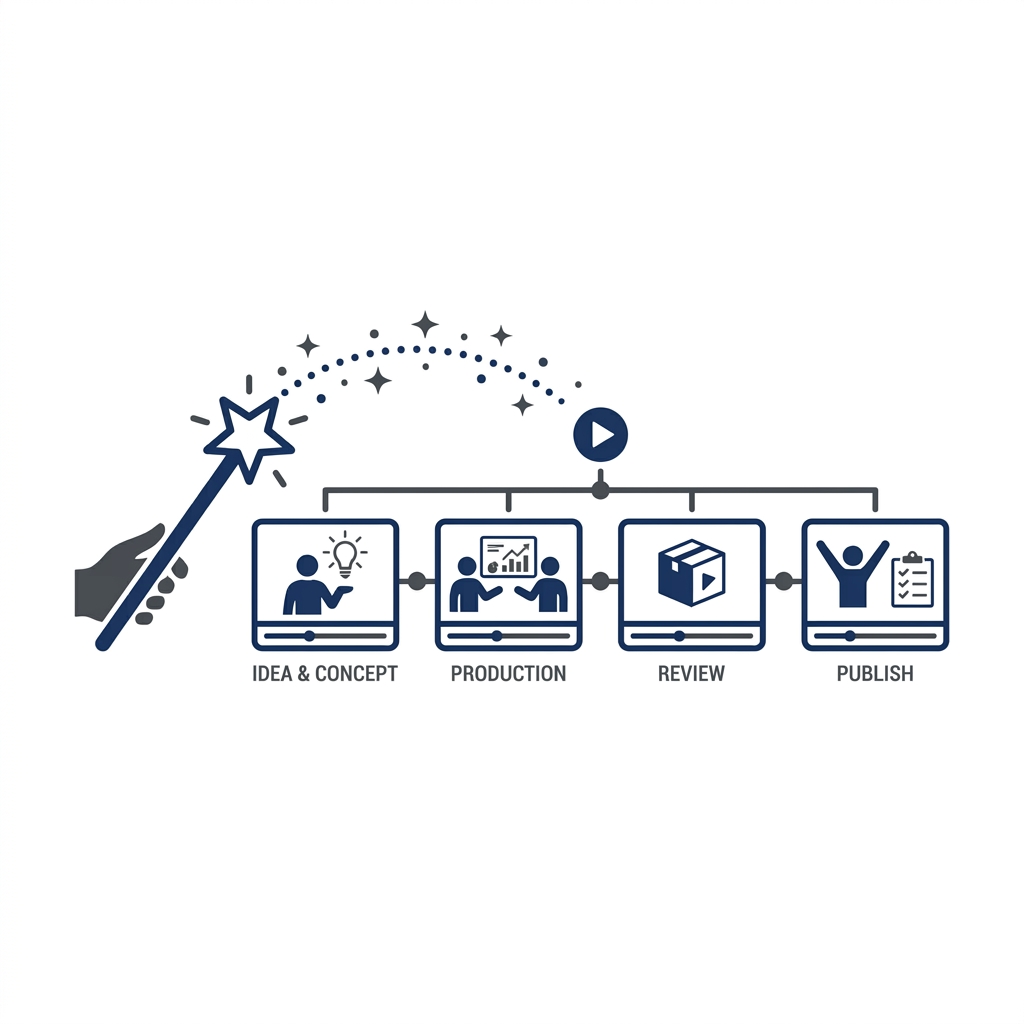
このように、Google Vidsの「Help me create」は、「AIへの指示入力」→「ドラフト生成」→「人間の手による微調整」 というアジャイルなワークフローを実現し、動画制作のハードルを劇的に下げるのです。
【実務直結】Google Vids「Help me create」プロンプト例大全
ここからは、本記事の核心である「実務でそのまま使えるプロンプトの具体例」をシーン別にご紹介します。
Google VidsのAI(Gemini)は非常に優秀ですが、入力するプロンプトの質によって出力される動画のクオリティは大きく変わります。以下の例をテンプレートとして活用し、自社の用途に合わせてカスタマイズしてください。
1. 営業・プレゼン資料(ピッチデッキ)の自動生成プロンプト
営業パーソンにとって、顧客に自社製品の魅力を短時間で伝える動画資料は強力な武器になります。テキストや静止画の資料を動画化することで、より感情に訴えかけるプレゼンテーションが可能になります。
【想定シーン】
新サービス「クラウド型営業支援AIツール」の顧客向け紹介動画の作成。既存の提案書ドキュメントをベースにする。
【プロンプト例】
“`text
あなたはIT企業の優秀なトップセールスマンです。
添付した提案書資料「@新サービス_営業支援AI_提案書.docs」の内容をもとに、見込み顧客(営業部長クラス)に向けた製品紹介動画を作成してください。
動画の目的:顧客に製品の価値を直感的に理解してもらい、トライアルの申し込みを促すこと。
長さ:約2分〜3分
【動画の構成要件】
1. オープニング:現代の営業組織が抱える課題(属人化、入力作業の負担)への共感を示す。
2. 解決策の提示:当社の「クラウド型営業支援AIツール」がどう課題を解決するかの概要。
3. 主要機能の紹介:特に「自動議事録生成機能」と「次の一手レコメンド機能」の2点を強調する。
4. 導入メリット:コスト削減効果と成約率向上の実績(資料内の数字を強調)。
5. コールトゥアクション(CTA):「まずは14日間の無料トライアルをお試しください」という力強いメッセージで締めくくる。
【トーン&マナー】
・BGM:信頼感があり、かつ少しテンポの良い企業向けのもの。
・ナレーション:自信に満ちた、説得力のあるプロフェッショナルなトーン。
・ビジュアル:先進的でクリーンなITビジネスを想起させるストック動画を使用。
“`
【プロンプトの解説・コツ】
* 役割の定義(Role): 「トップセールスマン」という役割を与えることで、ナレーションの語り口がより説得力のあるものになります。
* ターゲットの明確化: 「見込み顧客(営業部長クラス)」と指定することで、専門用語のレベルや訴求ポイントが最適化されます。
* 構成の指定: AIに完全に丸投げするのではなく、1〜5のステップで構成を指定することで、論理破綻のない動画ドラフトが生成されます。
2. 社内向け研修・オンボーディング動画の自動生成プロンプト
新入社員や異動してきたメンバーへのオンボーディング(受け入れ研修)は、動画化することで教育コストを大幅に削減できます。分厚いマニュアルを動画に変換してみましょう。
【想定シーン】
新入社員向けの「経費精算システムの使い方」チュートリアル動画の作成。
【プロンプト例】
“`text
人事部および経理部の研修担当者として、新入社員向けの「経費精算システムの使い方」解説動画を作成してください。
参照資料:「@経費精算マニュアル_2026年度版.pdf」
【動画の目的】
新入社員がマニュアルを読まなくても、動画を見るだけで経費精算の基本的な流れを理解し、ミスなく申請できるようになること。
【構成案】
シーン1:タイトルと歓迎の言葉。
経費精算の重要性(毎月〇日締め)の案内。
シーン2:領収書の適切な受け取り方と保存方法の注意点。
シーン3:システムへのログインと入力画面の解説(※ここには後から実際の画面録画を挿入するため、プレースホルダーとしてPCを操作する映像を配置してください)。
シーン4:よくある間違い(交通費の二重請求など)と防ぎ方。
シーン5:不明点があった場合の経理部への問い合わせ先(Slackチャンネルなど)の案内。
【トーン&マナー】
・ナレーション:親切で分かりやすく、ゆっくりとしたペース。新入社員の緊張をほぐすような温かみのある声。
・ビジュアル:イラスト中心の柔らかいデザインスタイル。重要なポイントではテロップ(字幕)を大きく表示する。
“`
【プロンプトの解説・コツ】
* プレースホルダーの活用: 「後から実際の画面録画を挿入するため」と指定することで、Vidsでの後編集(画面録画機能の追加など)を前提とした絵コンテを作らせることができます。
* トーンの指定: 研修動画なので、「ゆっくりとしたペース」「親切で分かりやすく」とナレーションのスピードや雰囲気を具体的に指示しています。
3. プロジェクト進捗報告(ステータスレポート)の自動生成プロンプト
定例会議などで報告するプロジェクトの進捗も、動画でサマリーを共有することで会議時間の短縮(非同期コミュニケーション)に繋がります。
【想定シーン】
全社会議に向けた、大型プロジェクトの月次進捗報告動画の作成。スプレッドシートやドキュメントのデータを要約する。
【プロンプト例】
“`text
プロジェクトマネージャーとして、経営陣および全社員に向けた「プロジェクト・アルファ」の2026年5月度進捗報告動画を作成してください。
参照資料:
・「@PJアルファ_月次報告書.docs」
・「@PJアルファ_KPIダッシュボード.sheets」
【動画の目的】
わずか1分半で、プロジェクトの現在地、達成した成果、直面している課題、来月の目標を簡潔に共有すること。
【構成案】
1. エグゼクティブサマリー:プロジェクトの全体的なステータスは「順調(オン・トラック)」であることを力強く宣言。
2. 今月のハイライト:資料から主要なKPI達成状況(ユーザー数〇〇突破など)をピックアップしてグラフや数字で強調。
3. 現在の課題と対策:開発リソースの不足という課題と、すでに対応策として外部パートナーと契約した旨を報告。
4. 来月のアクションプラン:次のマイルストーン達成に向けた重要タスクの紹介。
5. 締めくくり:チームメンバーへの感謝と、引き続きの協力のお願い。
【トーン&マナー】
・スピーディでエネルギッシュなBGM。
・ナレーションは明瞭で自信に満ちたトーン。
・無駄な装飾を省き、数字やキーワードが画面上で際立つようにスタイリッシュなテキストレイアウトを採用してください。
“`
【プロンプトの解説・コツ】
* 複数資料の参照: ドキュメントとスプレッドシートの両方を「@」で指定し、定性的な情報と定量的なデータをごちゃまぜにせず要約させています。
* 時間の指定: 「わずか1分半で」と指定することで、冗長な表現を省き、要点だけを抽出したスクリプトを生成させます。
4. 広報・マーケティング用ショート動画の自動生成プロンプト
SNS(X, LinkedIn, Facebookなど)で発信するための短尺動画(ショート動画)も、Vidsを使えば量産が可能です。
【想定シーン】
自社ブログの新着記事を要約した、SNS用の宣伝ショート動画(縦型や正方形を想定した構成)。
【プロンプト例】
“`text
あなたはSNSマーケティングのスペシャリストです。
最近公開したブログ記事「@Google Vidsの完全攻略ガイド.docs」をプロモーションするための、SNS向けショート動画を作成してください。
長さ:最大60秒(ショート動画フォーマット)
【構成要件】
1. フック(最初の3秒):視聴者の注意を引く強烈な問いかけ。
「まだ動画編集に何時間もかけていませんか?」
2. 問題提起:動画制作のコストと手間の壁について触れる。
3. ソリューション:Google Vidsの「Help me create」ならAIが一瞬で動画を作ってくれることを紹介。
4. 具体的なメリット:構成案、素材選び、音声合成まで全自動。
5. CTA:「続きはコメント欄のリンクからブログ記事をチェック!」で終わる。
【トーン&マナー】
・BGM:トレンド感のある、アップテンポでキャッチーな曲。
・ナレーション:テンションが高く、視聴者を惹きつけるエネルギッシュな声。
・ビジュアル:場面の切り替わり(トランジション)を多くし、飽きさせないスピーディな展開。テキストは大きく、スマホ視聴でも読みやすいサイズに。
“`
【プロンプトの解説・コツ】
* 尺の厳格な指定: SNS向けなので「最大60秒」と明確に制限を設けています。
* フックの指定: ショート動画で最も重要な「最初の3秒」で何を語るべきかを具体的に指示し、離脱を防ぐ構成にしています。
* スマホ視聴の考慮: 「テキストは大きくスマホ視聴でも読みやすいサイズに」と指定することで、ビジュアルの出力に制約を与えています。
より質の高い動画を生成するためのプロンプトテクニック(高度な使い方)
前章のプロンプト例を応用し、さらに自社のニーズに完全にマッチした、高品質な動画をGoogle Vidsに自動生成させるための高度なプロンプトテクニック(プロンプトエンジニアリングのコツ)を解説します。
AIから最高のパフォーマンスを引き出すためには、以下の4つの要素(フレームワーク)を意識してプロンプトを組み立てることが重要です。これを 「RTcFフレームワーク」 と呼びます。
1. Role(役割の定義)
AIに対して、「誰として振る舞うべきか」を明確に指定します。役割を与えることで、ナレーションの語彙力や専門性、語り口調が劇的に変化します。
* 悪い例: 動画を作ってください。
* 良い例: あなたは「10年の経験を持つプロの映像クリエイター」であり、「企業のブランディングコンサルタント」です。
2. Task(タスクと目的の明確化)
何を作るのか、そして「その動画を見た人にどうなってほしいのか(目的)」を明記します。
目的を伝えることで、AIは重要なポイントを強調するよう構成を調整します。
* 悪い例: 新製品の動画を作って。
* 良い例: 新製品の認知度を向上させ、視聴者に「今すぐデモを予約したい」と思わせるためのプロモーション動画を作成してください。
3. Context(文脈・背景情報・構成の付与)
AIが文脈を理解するための背景情報や、望ましい構成(ストーリーボード)を提供します。
ここで「@メンション」を使ってGoogle Driveの資料を読み込ませるのが最も効果的です。
資料がない場合でも、箇条書きで情報を与えましょう。
* 悪い例: (背景情報なし)
* 良い例: この製品は特に「人手不足に悩む中小企業の製造業」をターゲットにしています。
動画の構成は以下の通りにしてください。
1. 課題の提示、2. 解決策、3. 実績データ、4. CTA。
参考資料として「@製造業向け_市場調査レポート.pdf」を使用してください。
4. Format(出力形式・トーンの指定)
動画の尺(長さ)、BGMの雰囲気、ナレーションのテンション、デザインの方向性など、最終的なアウトプットのフォーマットを指定します。
* 悪い例: いい感じに仕上げて。
* 良い例: 全体の長さは2分以内。
トーンは「誠実」「プロフェッショナル」「安心感」。
ナレーションは落ち着いたトーンの女性の声。
BGMはアコースティックで控えめなものを使用してください。
よくある失敗例と「Help me create」の改善プロンプト
Vidsの自動生成を使ってみて、「なんだかイマイチな動画になってしまった」という経験をする方もいるでしょう。ここではよくある失敗の原因と、それを解決するためのプロンプトの修正方法を解説します。
失敗例1:情報が詰め込まれすぎて、文字だらけの動画になった
原因: 参照させた資料(ドキュメント)の内容が膨大で、AIがすべてを盛り込もうとしたため、スライドがテキストで埋め尽くされてしまった状態です。動画としては視聴者の負担が大きすぎます。
改善プロンプトの追加指示:
「スライド上のテキストは極力少なくし、1スライドにつき箇条書きで3行以内、合計40文字以内に要約してください。詳細な説明はすべてナレーション(音声)側で語らせるようにスクリプトを調整してください。」
失敗例2:AIが選んだ映像素材(ストック動画)が文脈に合っていない
原因: プロンプトが抽象的すぎたため、AIが一般的なイメージ(例えば「ビジネス」という言葉から、ただ握手をしているだけの無難な映像)を選んでしまった状態です。
改善プロンプトの追加指示:
「動画のビジュアルには、単なる抽象的なビジネス風景ではなく、『ITシステムを操作している画面』『工場でロボットが稼働している様子』など、具体的なシチュエーションを連想させるストック素材を優先して選択してください。」
失敗例3:ナレーションの日本語が少し不自然、または単調
原因: テクニカルな専門用語が多かったり、直訳調の文章が生成されてしまった場合です。
改善プロンプトの追加指示:
「ナレーションのスクリプトは、書き言葉(論文調)ではなく、人前で話すための自然な『話し言葉(プレゼン調)』に変換してください。専門用語には簡単な補足を加え、視聴者に語りかけるような温かみのあるトーンにしてください。」
このように、生成されたドラフトを見て「ここが足りない」「ここが過剰だ」と感じた部分を言語化し、再度プロンプトを調整して再生成(Regenerate)することが、Vidsを使いこなす上での最強のテクニックです。
まとめ:Google Vidsで動画制作を内製化・圧倒的に効率化しよう
ここまで、Google Vidsの革新的なAI機能「Help me create(自動生成)」の使い方から、実務ですぐに使える具体的なプロンプト例、そして高品質な出力を得るための高度なテクニックまで、徹底的に解説してきました。
おさらいとして、本記事の重要なポイントをまとめます。
- Google Vidsはビジネス動画制作の民主化ツール: 特別な編集スキルがなくても、誰もがハイクオリティな動画を作成できる時代が到来しました。
- 「Help me create」の最大の価値は初速: 白紙から構成を考える時間をゼロにし、既存の社内資料(ドキュメントやスプレッドシート)を「@メンション」で読み込ませることで、瞬時に動画のドラフトが完成します。
- プロンプトの質が動画の質を決める: Role(役割)、Task(目的)、Context(文脈・資料)、Format(トーン&マナー)の「RTcFフレームワーク」を意識して、AIに明確な指示を出しましょう。
- 生成された動画は「優秀なドラフト」: 最終的な仕上げ、人間による微調整(ナレーションの修正、素材の差し替え)を行うことで、実務で使える完璧な動画に仕上がります。
次のアクションステップ:まずは1本作ってみよう
この記事を読んだあなたが次に取るべきアクションは、「今すぐGoogle Vidsを開き、手元にある既存の資料を使って、試しに1本の動画を自動生成してみること」 です。
例えば、直近の会議で使った議事録や提案書、あるいは社内の簡単なマニュアルなど、なんでも構いません。本記事で紹介した「プロンプト例」をコピー&ペーストし、資料のリンクを差し替えて「生成」ボタンを押してみてください。
AIがあなたの資料を読み込み、ナレーションと映像を組み合わせた動画が目の前で組み上がっていく様子を見れば、その圧倒的な効率化の可能性に驚くはずです。
動画コンテンツは、もはや一部のクリエイターだけのものではありません。Google Vidsと「Help me create」機能を武器にして、日々の業務コミュニケーションをよりリッチで、より伝わるものへとアップグレードしていきましょう!
この記事は「Google Vids完全ガイド」の一部です
Google Vidsの全体像や他の機能については、以下のまとめ記事をご覧ください。
👉 【戻る】【2026年最新】Google Vids完全ガイド:機能一覧から活用事例まで徹底解説
⚠️ ツールを導入するだけでは売上は上がりません
Google Vidsのような最新AIツールは非常に強力ですが、肝心の「発信するメッセージ」が間違っていては、どんなに綺麗な動画を作っても顧客の心は動きません。
自社サイトや動画が「自慢話」になっていませんか?BtoBマーケティングで確実に成果を出すための本質的な『謙虚の法則』を以下の記事で解説しています。